Detailierte Artikel zu Änderungen
Diese Artikel werden aus der Änderungsliste hierher verlinkt
- Update 5.4.00 - Firmen-Duplikate finden
- Update 5.5.07 - Vorbelegung Ereignisarten - %%signatur%%
- Update 5.6.00 - Hinweise auf den Reitern
Update 5.4.00 - Firmen-Duplikate finden
Mit dem Update 5.4.00 haben wir eine neue Funktion eingebaut, mit der Sie einfach doppelte Einträge in den Firmen finden und bereinigen können.
Duplikate von Firmen schon bei der Anlage finden
Wenn Sie eine Firma bearbeiten oder neu erstellen, sucht das System automatisch nach doppelten Einträgen. Findet das System ein Duplikat, zeigt es Ihnen sofort einen Hinweis:
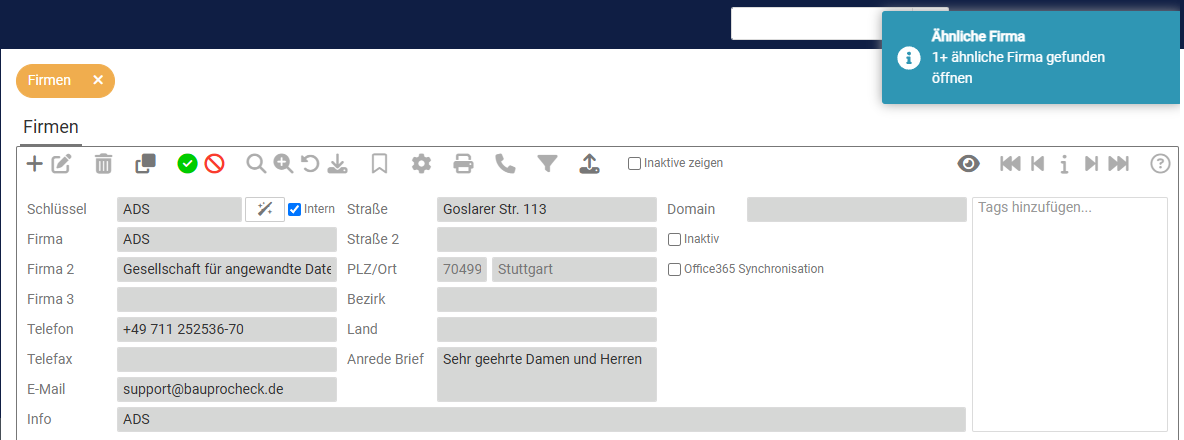
Der Hinweis blockiert Sie nicht. Sie können die Firma trotzdem wie gewohnt speichern oder weiter bearbeiten.
Klicken Sie auf diesen Hinweis, öffnet sich ein Infofenster mit allen ähnlichen Firmen.
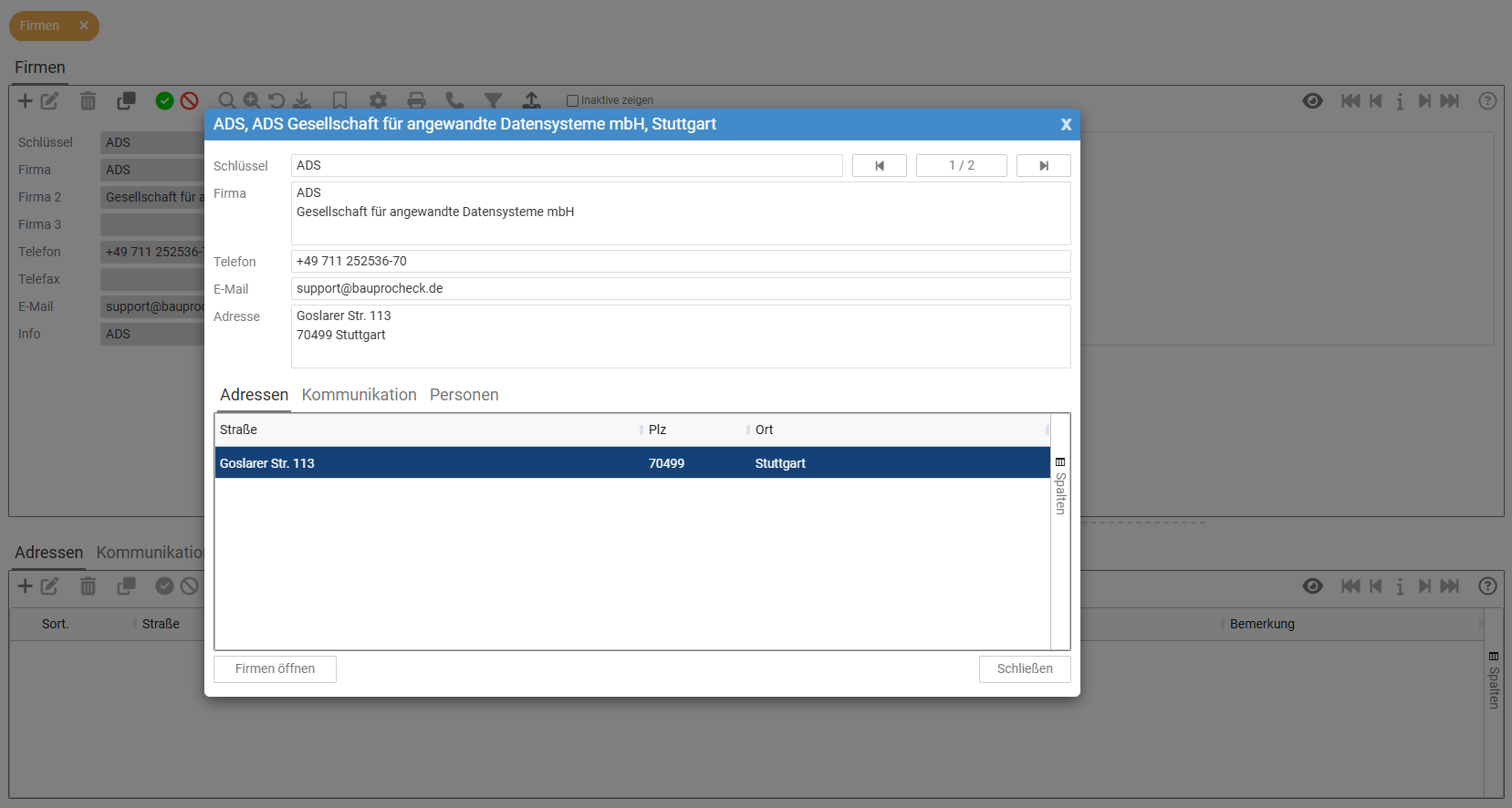
Das Infofenster zeigt Ihnen alle ähnlichen Firmen. Mit den "Pfeiltasten" schalten Sie durch die gefundenen Firmen. Sie sehen dann alle Details zu der jeweiligen Firma. Der mittlere Knopf öffnet die vollständige Liste der gefundenen Firmen.
Mit dem Knopf "in Firmen öffnen" werden ihnen alle Firmen in dem Menü Firmen angezeigt. Dort können Sie dann auch per Drag & Drop die Firmen aufeinander ziehen um die Duplikate zu bereinigen.
Duplikate in der bestehenden Firmenliste Suchen und Finden
Für alle Benutzer, die die Berechtigungen Massenänderungen durchführen und Adressen bearbeiten haben, gibt es eine neue Funktion, mit der Sie Duplikate zu einzelnen Firmen suchen oder alle Firmen auf Duplikate untersuchen können.
Einzelne Firmen auf Duplikate überprüfen
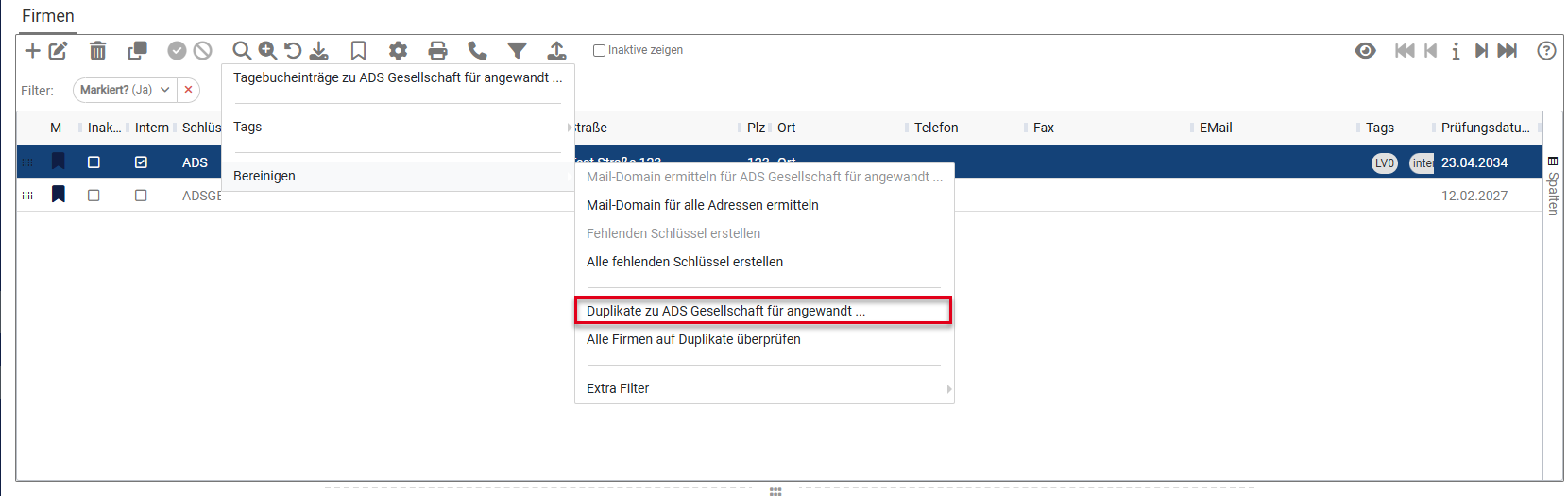
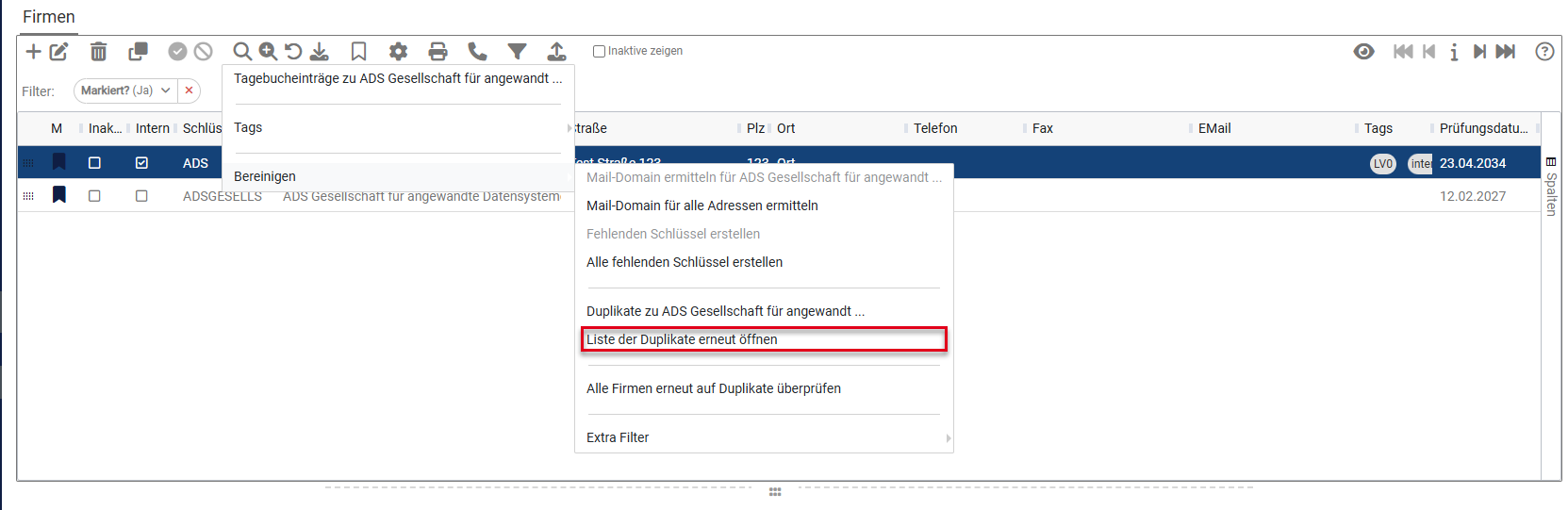
In der Firmen-Maske hat das Funktionsmenü einen neues Untermenü Bereinigen. Darunter gibt es den Punkt Duplikate zu <Firma>. Wenn Sie dieses Menü anwählen, wird nach Firmen gesucht, die ähnlich zur angegebenen Firma sind. Die Suche dauert einige Sekunden und zeigt Ihnen dann alle gefundenen Firmen in einem Infofenster an, analog zum Fenster beim Erfassen.
Alle Firmen durchsuchen
Im Funktionsmenü gibt im Untermenü Bereinigen den Punkt Alle Firmen auf Duplikate überprüfen.
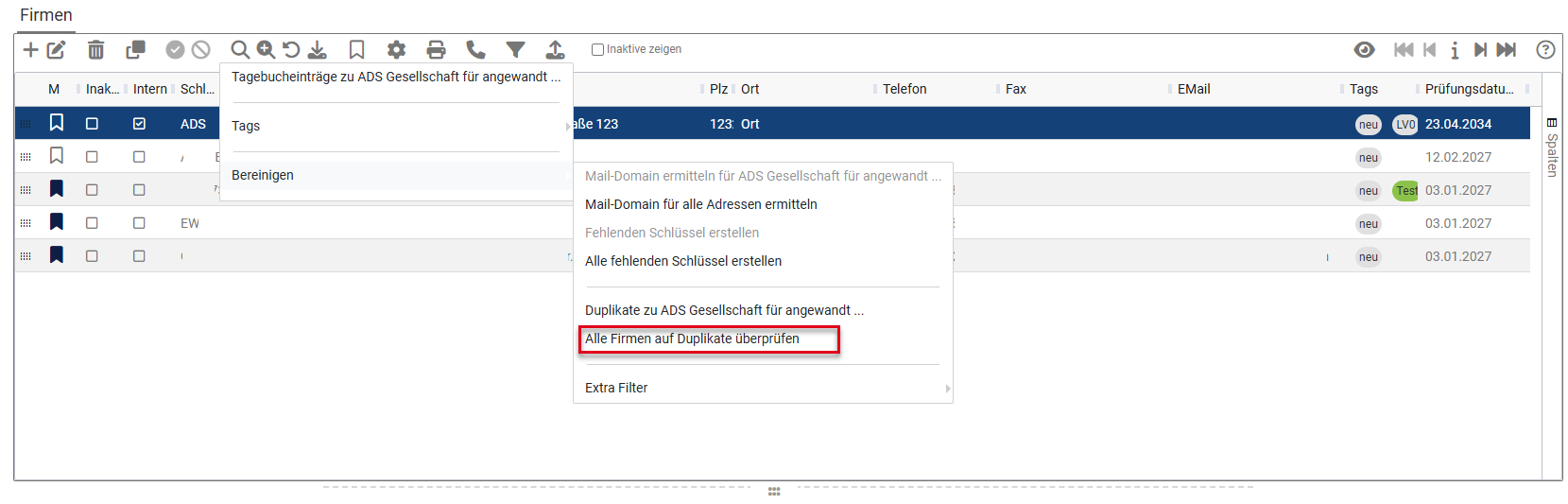
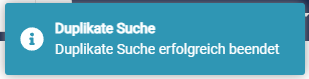
Mit diesem Menü werden im Hintergrund alle Firmen nach Duplikaten durchsucht. Die Ergebnisse der Suche werden intern gespeichert und bleiben auch nach dem Neustart von BauProCheck bestehen. Sie werden informiert, wenn die Suche beendet wurde, und Sie können dann die Ergebnisse öffnen.
Wenn Sie bereits nach Duplikaten gesucht haben und die Liste noch hinterlegt ist, werden Sie gefragt, ob Sie neu suchen, suchen und ergänzen oder neue Firmen durchsuchen wollen.
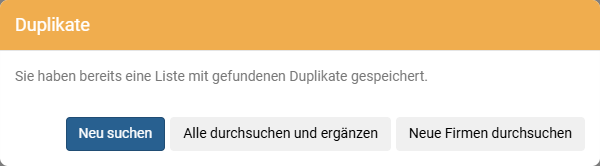
- "Neu suchen" löscht die aktuelle Liste der Duplikate und startet eine neue Suche. Das Programm findet dabei auch Firmen wieder, die Sie zuvor aus der Liste gelöscht haben.
- "Alle durchsuchen und ergänzen" prüft alle Firmen und fügt neue Treffer zur Liste hinzu. Bereits gelöschte Firmen tauchen in dieser Suche nicht wieder auf.
- "Neue Firmen durchsuchen" prüft nur Firmen, die Sie neu angelegt oder bearbeitet haben. Das Programm fügt diese neuen Treffer der bestehenden Liste hinzu.
Duplikate Liste öffnen
Klicken Sie im Menü unter „Bereinigen“ auf „Liste der Duplikate erneut öffnen“. Alternativ können Sie auch auf die Nachricht klicken, die das Ende der Suche anzeigt. Danach öffnet sich die Liste mit den gefundenen Duplikaten.
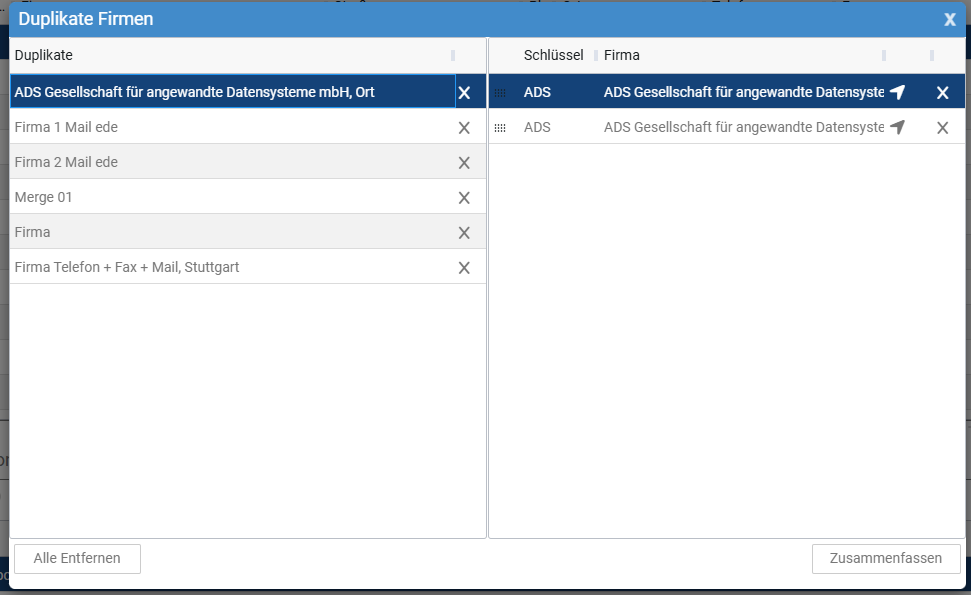
Das Popup zeigt links die Firmen, zu denen Duplikate gefunden wurden. Rechts sehen Sie alle dazu passenden Duplikate.
Klicken Sie auf den Nordpfeil, Quelle anzeigen. Es öffnet sich ein Infofenster, in dem Sie beide Firmen direkt vergleichen.
Klicken Sie auf das X, um Einträge aus der Liste der Duplikate zu entfernen. Das löscht die Firmen nicht aus dem System.
Firmen zusammenfassen
Wenn Sie nach der Prüfung ein echtes Duplikat erkennen, ziehen Sie die Einträge einfach mit der Maus aufeinander. So legen Sie die Firmen zusammen und stellt alle Einträge, die mit der "gezogenen Firma" verbunden sind, auf die Hauptfirma um.
Alternativ klicken Sie auf den Knopf "Zusammenfassen". Damit übertragen Sie die Daten aller anderen Firmen direkt in die ausgewählte Firma.
Firmen aus der Duplikateliste entfernen
Wenn Sie Einträge ganz aus der Liste löschen, sucht das System diese nicht noch einmal. Sie müssen erst die gesamte Liste leeren, um die Einträge wiederzufinden.
⚠️ Hinweise
- Die Suche findet Duplikate anhand von
- Namen
- Adressen
- E-Mails
- Telefonnummern
- Domains
- Firmen mit gleicher Anschrift werden häufig auch als falsche Duplikate gefunden.
- Firmen mit mehreren Niederlassungen, die in BPC jeweils als einzelne Firma erfasst wurden, werden auch häufig als falsche Duplikate gefunden.
- Beim Zusammenfassen werden alle Personen, Adressen und Kommunikationen in die Firma, die übrig bleibt, verschoben.
- Bei Personen wird dabei nicht überprüft, ob es doppelte Personen gibt.
- Bei Adressen und Kommunikationen werden nur offensichtliche Duplikate nicht verschoben, das kann dazu führen, dass sich z.B. Telefonnummern doppeln. Die Adressen und Kommunikationen können dann per Drag & Drop in den jeweiligen Masken zusammengefasst werden.
- Das Zusammenfassen ersetzt an allen Stellen die entfernte Firma durch die neuen Firmen. Diese Änderungen lassen sich nicht automatisch rückgängig machen.
Update 5.5.07 - Vorbelegung Ereignisarten - %%signatur%%
Mit Hilfe des neuen Platzhalters %%signatur%% können Sie sehr einfach die Position der Signatur in einem Ereignis bestimmen, das Sie per E-Mail verschicken möchten. Auf diese Weise können Sie ein Ereignis-E-Mail-Antwort erstellen, das an Ihrem E-Mail-Eingang hängt. Sie können dann einfach den Langtext so vorbelegen, dass Sie Ihren eigenen Text oberhalb des Platzhalters %%signatur%% einfügen, und unterhalb des Platzhalters %%signatur%% können Sie dann mit Hilfe der Vorbelegung %%langtext%% den Langtext / die E-Mail aus dem Initialereignis übernehmen. Das klingt jetzt kompliziert, mit den folgenden Screenshots sollte es aber offensichtlich werden: Vorbelegung Ereignisart Als Erstes legen Sie eine neue Ereignisart an, vom Typ Tagebuch.
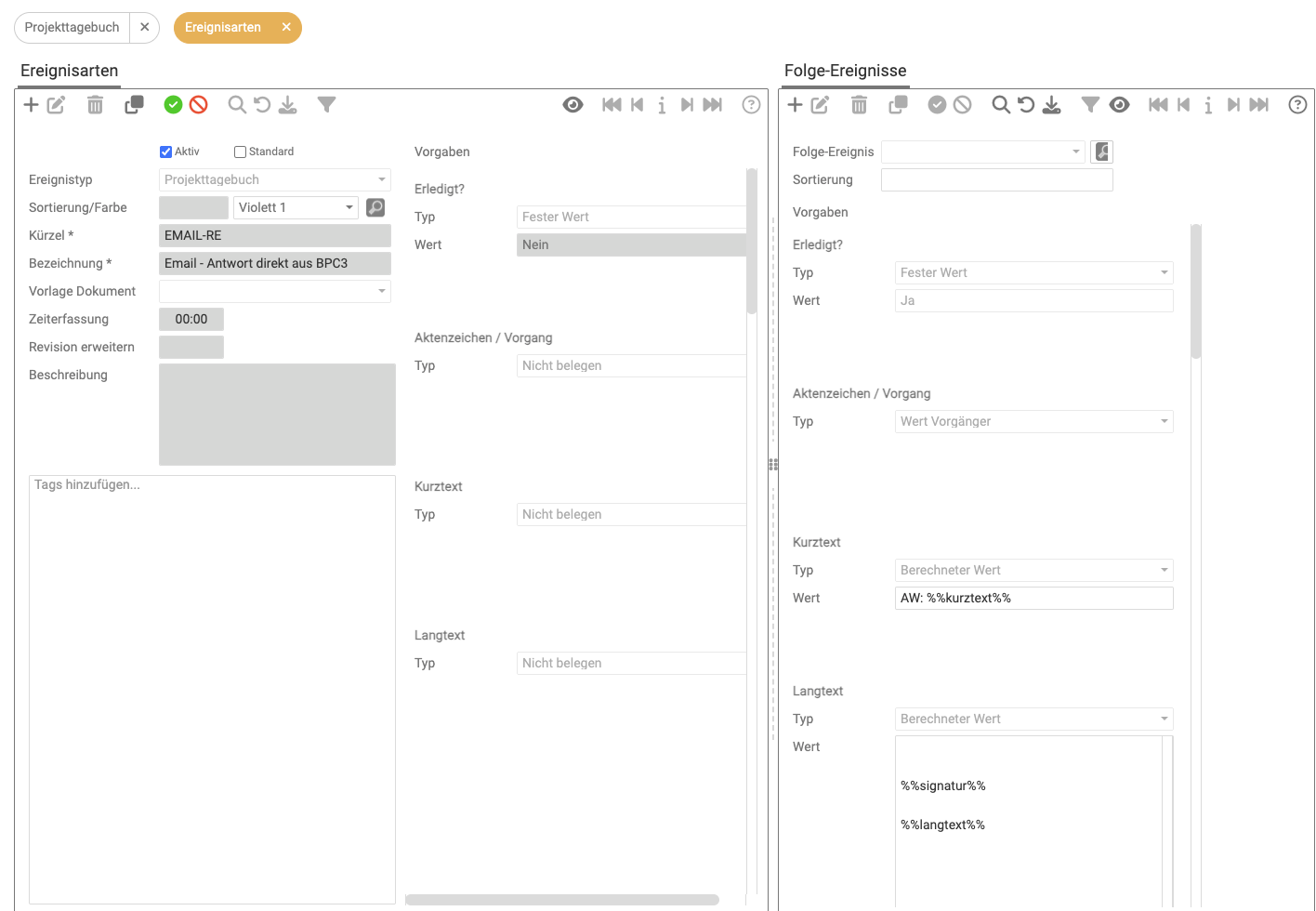
Verbinden Sie nun die neue Ereignisart als Folgeereignis mit Ihrem vorhandenen Ereignis „E-Mail-Eingang“ , indem Sie mit dem + bei Folgeereignisse ein neues Folgeereignis anlegen, das gerade angelegte Ereignis auswählen und dann die folgenden Vorbelegungen verwenden:
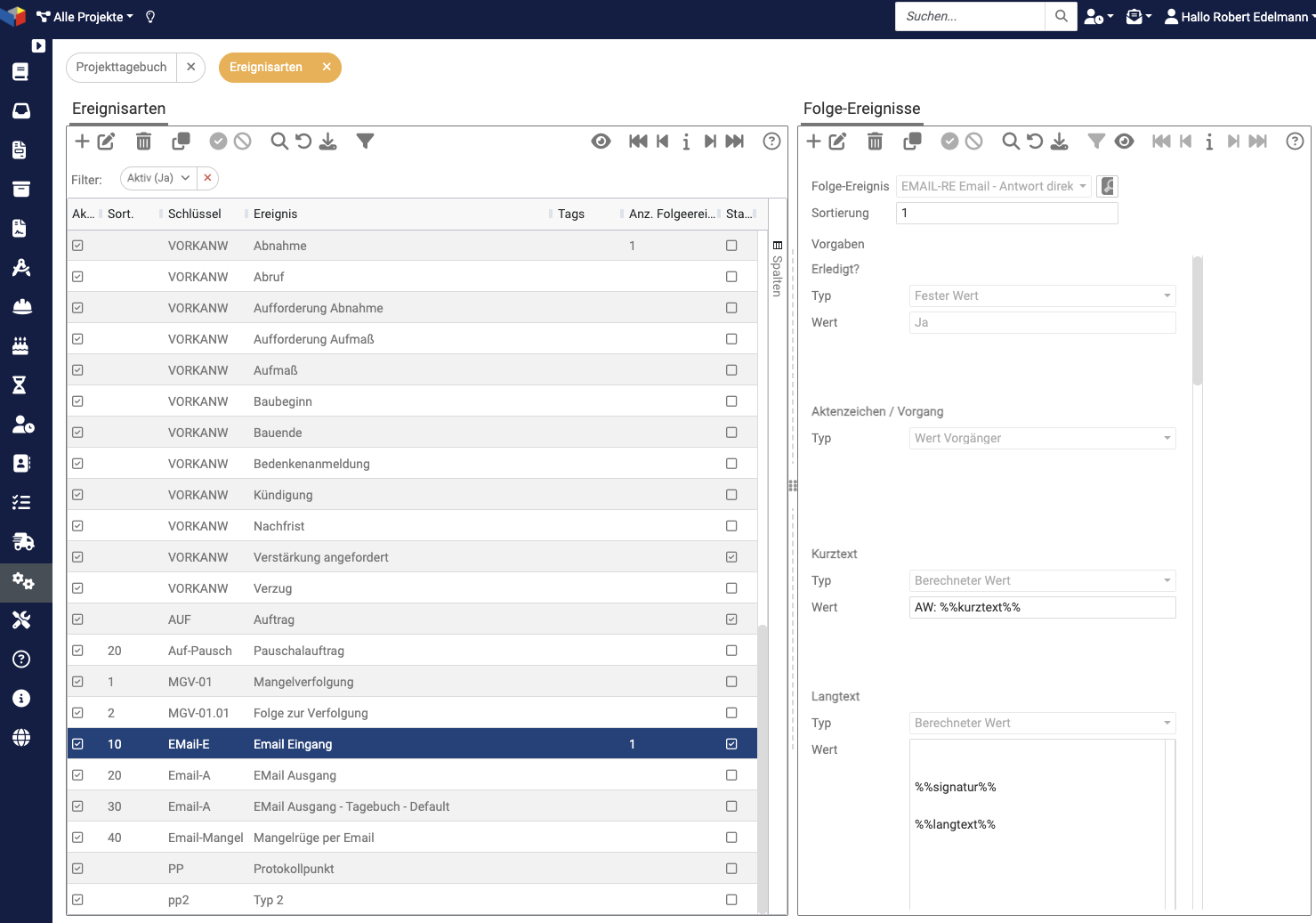
Hier die Einstellungen zum kopieren:
%%signatur%%

%%langtext%%
Beim Erstellen des Folge-Ereignisses wird %%langtext%% mit dem ursprünglichen Langtext / der E-Mail erstetzt, %%signatur%% bleibt bis zum Versand der Email erhalten.
Verwendung im Tagebuch
Als Beispiel versenden wir hier eine Antwort auf einen Newsletter. Um eine Antwort in BauProCheck zu erstellen, positionieren Sie sich hierzu einfach auf den Eintrag des Newsletters und setzen das Ereignis auf Erledigt.
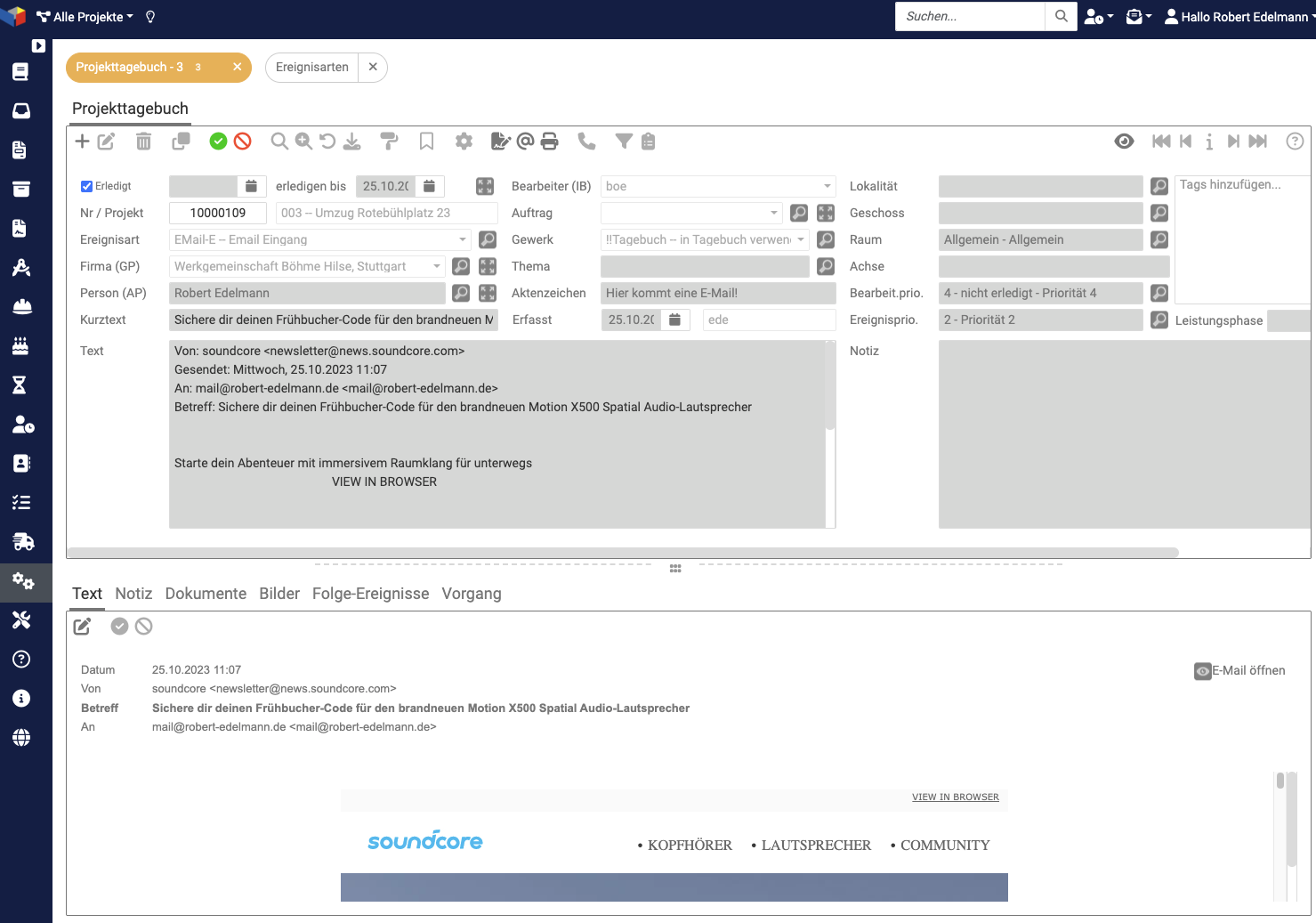
Bestätigen Sie die Abfrage, dass das Folgeereignis angelegt werden soll.
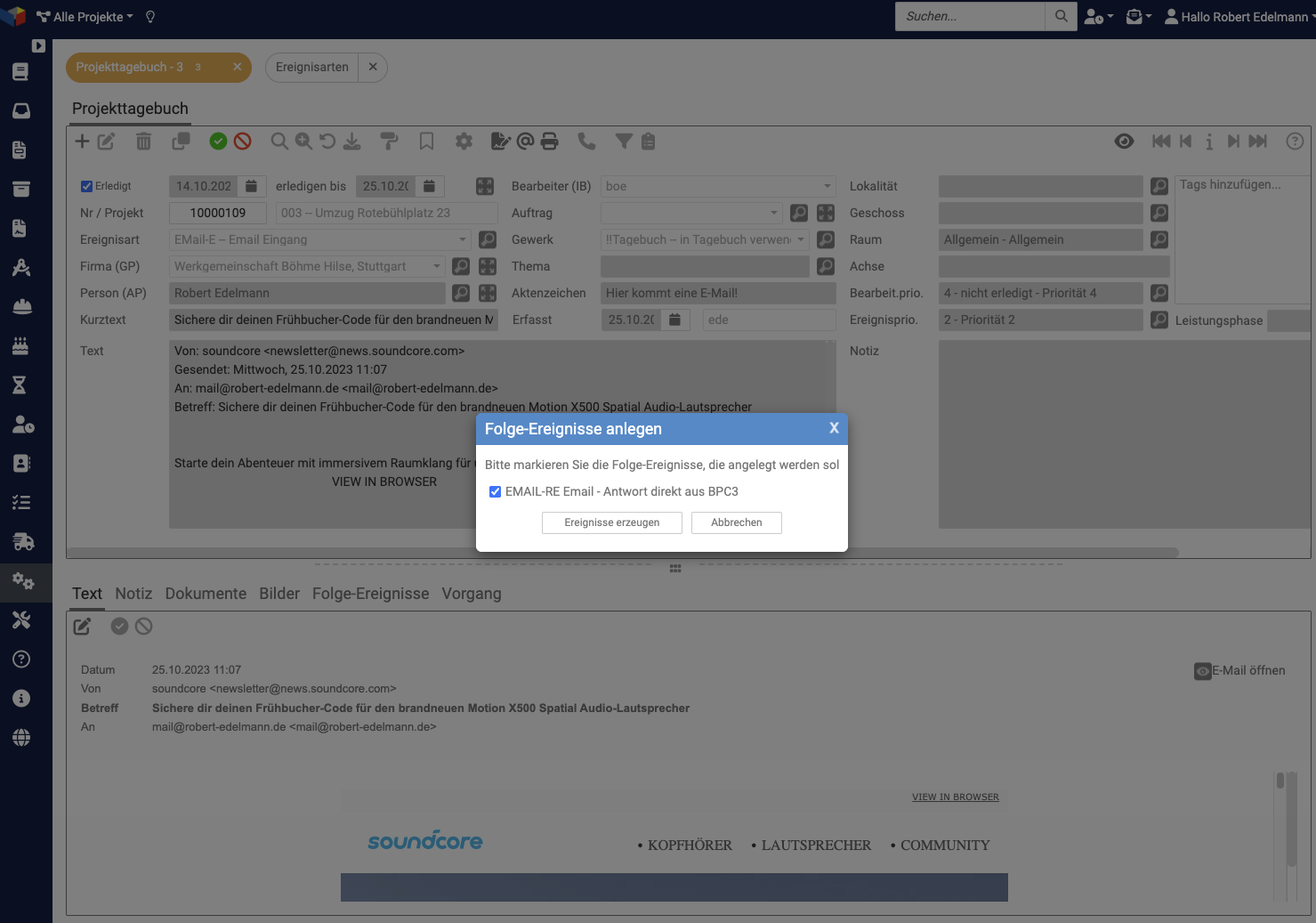
Hier sehen Sie das Folgeereignis mit einer ergänzten Antwort:
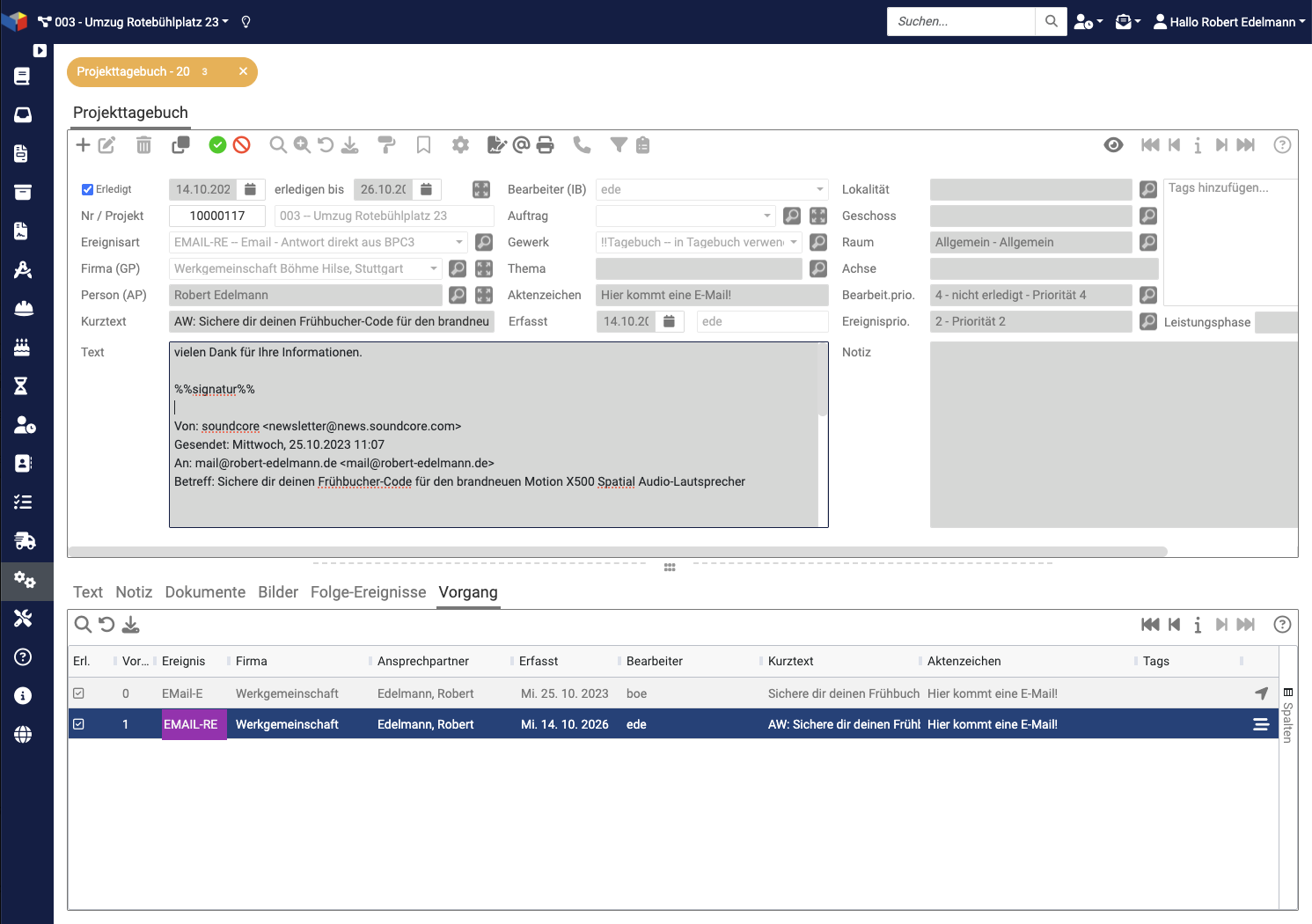
Email-Versand
Wenn Sie dieses Ereignis jetzt per Email versenden, wird der Langtext übergeben, und die Signatur zwischen Ihrem Text und dem Text der erhaltenen Email eingefügt.
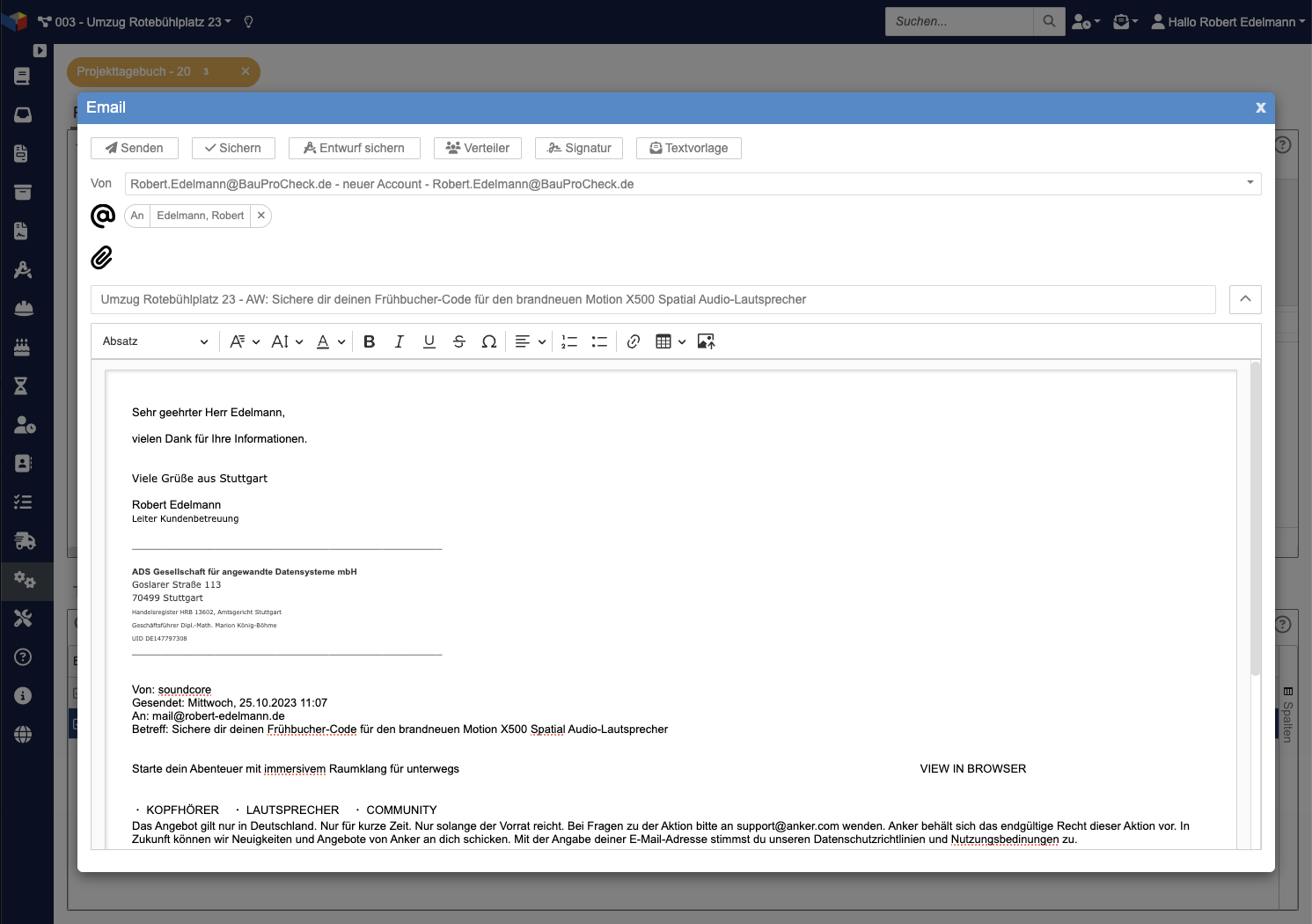
Damit können Sie mit einem Regelablauf aus BauProCheck auf eine Email antworten, wie Sie es in Outlook gewohnt sind.
Update 5.6.00 - Hinweise auf den Reitern
Hinweise auf den Reitern
Auf den Reitern unter einer Maske sieht man jetzt sofort, ob und wie viele Informationen darin stecken, ohne den Reiter erst öffnen zu müssen.
- Zahl in einer Bubble: Hochgestellt hinter dem Reiternamen steht die Anzahl der Einträge, zum Beispiel „Bilder ③“. Ab 100 Einträgen steht dort „99+“. Hat ein Reiter keine Einträge, erscheint keine Zahl.
- Stern: Bei Reitern, in denen es nicht um eine Anzahl geht, zeigt ein kleiner Stern ★, dass Inhalt vorhanden ist. Beispiele sind Texte und Notizen.
Die Hinweise passen sich an, sobald man einen anderen Datensatz auswählt, speichert, löscht, Dateien hochlädt oder ein Dokument aus einer Vorlage erstellt:
Projekttagebuch:

Firmen:
Projektstammdaten:

In diesen Bereichen ist die Funktion aktiv
Bereich | Anzahl | Stern |
|---|---|---|
Projekttagebuch | Dokumente, Bilder | Notiz |
Bautagebuch | Anwesende Firmen, Vorkommnisse, Bilder, Dokumente, Mängel, Tagebuch, E-Mails | Wetterabfragen |
Firmen | Adressen, Kommunikation, Personen, Aufträge, Gewerke, Projektbeteiligte | Notizen |
Personen | Adressen, Kommunikation | Notizen |
Projekte (auch Ansicht „Amt“) | Beteiligte, Gewerke, Aufträge, Lokalität, Geschoss, Email-Signaturen, Exkl. Zugriff | – |
Protokolle | Beteiligte, Versand, Dokumente, Bilder | Texte, Notiz |
Protokollpunkte | Historie, Dokumente, Bilder | – |
Mängel | Dokumente, Bilder | Texte, Datumsfelder |
Was die Hinweise im Einzelnen bedeuten:
- Stern bei Texten und Notizen: erscheint, sobald Kurztext, Langtext oder interne Notiz ausgefüllt ist. Bei Mängeln zählt das automatisch gefüllte Feld „Bezeichnung“ nicht mit.
- Stern bei Datumsfeldern (Mängel): erscheint, sobald ein Datum für eine Mängelanzeige oder eine Frist eingetragen ist.
- Historie (Protokollpunkte): Die Zahl umfasst alle Fassungen des Punkts, einschließlich der aktuellen.
- Exkl. Zugriff (Projekte): Die Zahl ist die Anzahl der Benutzer mit exklusivem Zugriff auf das Projekt.
- Dokumente und Bilder bei Projekten: Hier gibt es bewusst keine Zahl, weil Projekte oft Tausende davon haben.