Detailliert Artikel zu Änderungen
Diese Artikel werden aus der Änderungsliste hierher verlinkt
- Update 5.6.03 - Projekt, Benutzer und Ausgangsordner bei E-Mail-Ordnern erkennen
- Update 5.6.02 - neue Popups
- Update 5.6.00 - Hinweise auf den Reitern
- Update 5.1.00 - Projektzeiten auswerten
- Update 5.5.07 - Vorbelegung Ereignisarten - %%signatur%%
- Update 5.4.00 - Firmen-Duplikate finden
- Update 4.10.30 - Zeiterfassung für mehrere Benutzer
- Update 5.6.05 - Bessere Darstellung von E-Mails aus dem Tagebuch
Update 5.6.03 - Projekt, Benutzer und Ausgangsordner bei E-Mail-Ordnern erkennen
E-Mail-Ordner: Projekt, Benutzer und Ausgangsordner werden besser erkannt
Wenn Sie E-Mail-Ordner einrichten bzw. abonnieren, versucht BauProCheck automatisch zu erkennen, zu welchem Projekt ein Ordner gehört, welcher Benutzer dafür zuständig ist und ob es sich um einen Ausgangsordner (gesendete E-Mails) handelt. Mit dem Update 5.6.03 wurde diese Erkennung deutlich erweitert, damit Sie weniger von Hand nachtragen müssen. Bereits eingerichtete Ordner bleiben unverändert; die Erkennung greift beim Einrichten bzw. Einlesen neuer Ordner.
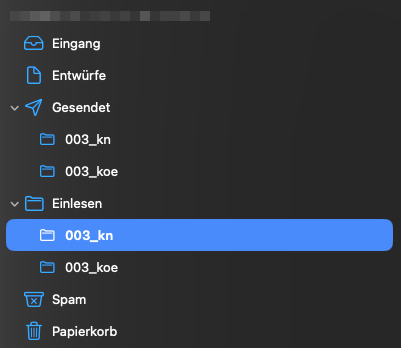
Beispiel Ordnerauswahl
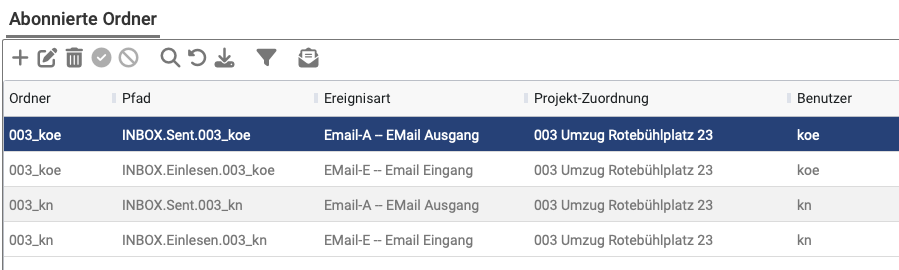
Automatisch Erkannte Zuordnungen, ohne Benutzereingriff
Projekt
Das Projekt wird über den Projektschlüssel erkannt (auch über den externen Schlüssel des Projekts). Bisher wurde nur der Anfang des Ordnernamens geprüft. Jetzt werden folgende Quellen der Reihe nach durchsucht, der erste Treffer gewinnt:
- der Ordnername (Anfang des Namens, bis zum ersten Leerzeichen oder Bindestrich),
- alle Bestandteile des Ordnernamens,
- alle Bestandteile des Ordnerpfads (also auch übergeordnete Ordner),
- die E-Mail-Adresse des E-Mail-Accounts,
- die Bezeichnung des E-Mail-Accounts.
Als Trennzeichen zwischen den Bestandteilen gelten Leerzeichen, „_“, „-“, „.“, „/“ und „@“.
Beispiel: Der Ordner „Korrespondenz“ liegt unter „Projekte/P1234/Korrespondenz“. Gehört „P1234“ zu einem Projektschlüssel, wird das Projekt erkannt, auch wenn der Ordnername selbst keinen Schlüssel enthält. Ebenso, wenn die Bezeichnung des Accounts den Projektschlüssel enthält.
Zugeordneter Benutzer
Der Benutzer des Ordners wird aus dem Ordnernamen bestimmt, wenn dort der Schlüssel einer internen Person vorkommt. Der Schlüssel muss durch „_“, „-“, Leerzeichen oder „.“ abgetrennt sein; Groß- und Kleinschreibung spielt keine Rolle. Intern ist eine Person, wenn ihre Firma in den Stammdaten als intern gekennzeichnet ist.
Beispiel: Der Ordner „P1234_MUE“ wird der internen Person mit dem Schlüssel „MUE“ zugeordnet.
Ausgangsordner
Ein Ordner gilt als Ausgangsordner, wenn „ausgang“, „gesendet“, „sent“ oder „out“ im Namen vorkommt. Neu ist, dass dafür auch der Ordnerpfad geprüft wird. So werden auch Unterordner erkannt, die selbst keinen solchen Namen tragen, zum Beispiel ein Projektordner unterhalb von „Gesendete Elemente“.
Hinweise
- Die Erkennung ist ein Vorschlag: Projekt, Benutzer und Ausgangsordner können Sie weiterhin im E-Mail-Ordner ändern.
- Damit die Erkennung funktioniert, müssen die Projektschlüssel bzw. Personenschlüssel in den Stammdaten gepflegt sein und möglichst eindeutig in den Ordnernamen vorkommen.
- Da „out“ als Kennung gilt, kann ein Ordner, in dessen Namen oder Pfad „out“ vorkommt (z. B. „Layout“), fälschlich als Ausgangsordner erkannt werden. Prüfen Sie das bei Bedarf im E-Mail-Ordner.
Update 5.6.02 - neue Popups
Info-Popups
Mit dem Update 5.6.02 können Sie sich Informationen aus einem anderen Zusammenhang direkt in einem Popup-Fenster anzeigen lassen, ohne die aktuelle Maske zu verlassen. Beispiel: Im Tagebuch sehen Sie per Klick die Firma samt Adresse, ohne in die Firmenliste zu wechseln.
So funktioniert es
Die Popups im Überblick
Popup | Zeigt | Zu finden in |
|---|---|---|
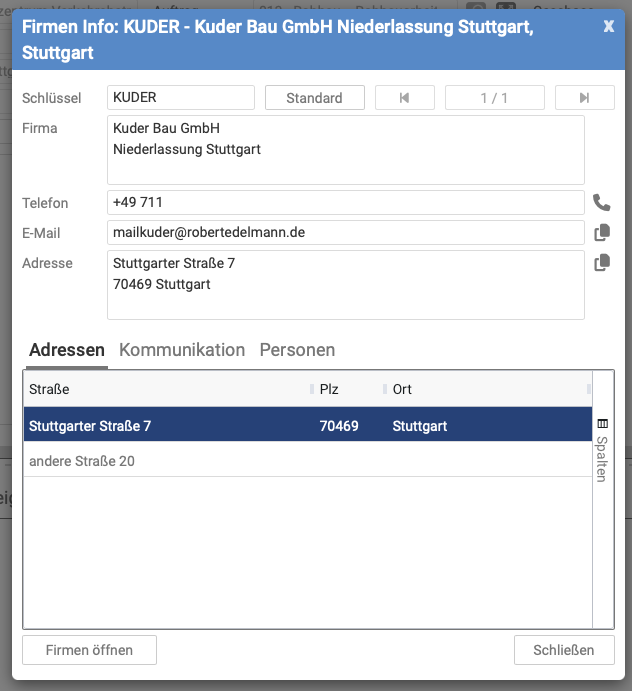
Firmen-Info | Stammdaten einer Firma mit Adresse (kopierbar); | Firmenliste, Personen, E-Mail-Empfänger, Einstellungen (Firmen-/Personenschlüssel) |
Firmen-Info mit Projektbezug | Firma mit den für das Projekt hinterlegten | Tagebuch, Bautagebuch (Anwesende Firmen), Mängel (Erwerber, Ausführer, Melder), Aufträge (Auftragnehmer, Auftraggeber), Protokolle (Teilnehmer, Punkte), Projektbeteiligte, Verteilerlisten, E-Mails |
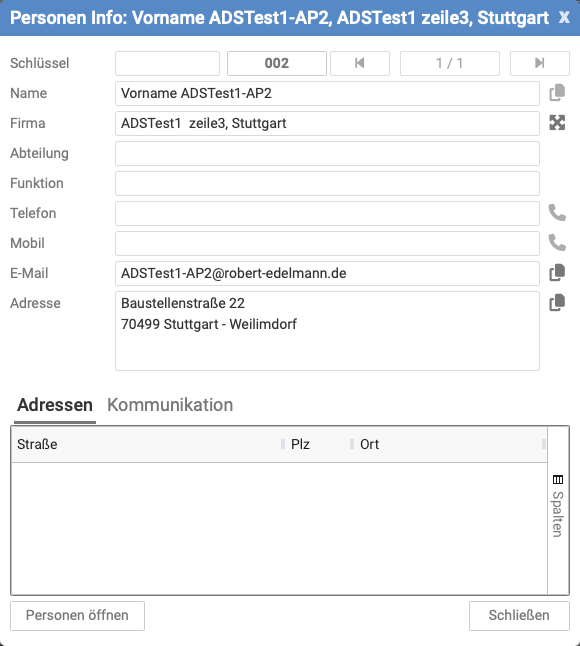
Personen-Info | Stammdaten einer Person, Anrede, Anschrift und E-Mail (kopierbar), Telefon/Mobil; Button zur zugehörigen Firma | Personenliste, E-Mail-Empfänger |
Personen-Info mit Projektbezug | Person mit den für das Projekt hinterlegten Angaben | Tagebuch, Mängel (Melder), Aufträge, Protokolle (Teilnehmer, Punkte), Projektbeteiligte, Verteilerlisten, E-Mails |
Auftrags-Info (neu) | Auftrag mit Daten, Auftragnehmer und Auftraggeber (mit Buttons zu deren Firmen- bzw. Personen-Info), Zahlungen und zugehörigen Dokumenten | Mängel, Tagebuch, Protokollpunkte, E-Mail-Zuordnung |
Tagebuch-Info (Einzeleintrag) | Ein Tagebucheintrag mit Details und Text; bei E-Mail-Einträgen wird die E-Mail angezeigt | Zeiterfassung (auslösender Tagebucheintrag), E-Mail-Zuordnung, Protokollpunkte |
Tagebuch-Info (Liste) | Mehrere Tagebucheinträge als Tabelle, z. B. „Tagebucheinträge zu <Firma>“ | Firmen, Personen, Firmen-Info |
Tagebuch-Info mit Zeiterfassung | Tagebucheintrag zusammen mit der zugehörigen Zeiterfassung | Zeiterfassung |
Neue Info-Buttons nach Bereich
- E-Mails: Empfänger (Person/Firma), Zuordnungen mit Tagebucheintrag, Auftrag sowie Firma und Person des Tagebucheintrags.
- Mängel: Erwerber, Ausführer, Melder (Firma bzw. Person) und Auftrag.
- Protokolle: Teilnehmerliste und Teilnehmerdetails (Firma/Person); bei Punkten „Erledigen durch“ (Firma/Person), Auftrag und Tagebucheintrag.
- Aufträge: Auftragnehmer und Auftraggeber, jeweils Firma und Ansprechpartner.
- Tagebuch: Firma, Person und Auftrag eines Eintrags.
- Zeiterfassung: Tagebucheintrag, der den Zeiteintrag ausgelöst hat.
Weitere Änderungen an den Popups
- Tab-Reihenfolge im Tagebuch-Popup überarbeitet.
- Buttons und Symbole der Popups modernisiert.
- Buttons in Tabellen ändern ihre Farbe, wenn die Zeile ausgewählt ist.
Ergänzungen mit Update 5.6.05: weitere Stammdaten-Popups
Mit dem Update 5.6.05 sind weitere Info-Popups dazugekommen:
Popup | Zeigt | Zu finden in |
|---|---|---|
Projekt-Info (neu) | Projekt mit Schlüssel, Bezeichnung, Hauptprojekt, Leistungsphase und externem Schlüssel; Reiter Details, Beschreibung, Beteiligte, Gewerke, Aufträge und Unterprojekte. Über „Projekt öffnen“ gelangen Sie in die Projektmaske. | Projekt-Button im Hauptmenü (mit Shift wie bisher die Projektmaske), Tagebuch-Detail (Projekt), Unterprojekte eines Projekts |
Auftrags-Info | wie oben | zusätzlich in Auftragstabellen über den Button zum Anzeigen des Auftrags |
E-Mail-Info (neu) | E-Mail mit Zuordnung, Empfängern und Anhängen; „E-Mail öffnen“ öffnet die E-Mail als .eml-Datei. Mehr dazu hier. | Tagebuch (E-Mail-Einträge), für alle E-Mails, egal wer sie eingelesen hat |
- Projektdetails: In der Projektmaske gibt es Info-Buttons für Projektleiter und stellvertretenden Projektleiter, jeweils Firma und Person.
- Zahlen auf den Reitern: Wie in den Hauptmasken zeigen die Reiter in den Popups jetzt in einer Bubble, wie viele Einträge darin stecken, z. B. Ansprechpartner einer Firma, Unterprojekte eines Projekts oder Anhänge einer E-Mail.
Screenshots
Firmen
Personen:
Update 5.6.00 - Hinweise auf den Reitern
Hinweise auf den Reitern
Auf den Reitern unter einer Maske sieht man jetzt sofort, ob und wie viele Informationen darin stecken, ohne den Reiter erst öffnen zu müssen.
- Zahl in einer Bubble: Hochgestellt hinter dem Reiternamen steht die Anzahl der Einträge, zum Beispiel „Bilder ③“. Ab 100 Einträgen steht dort „99+“. Hat ein Reiter keine Einträge, erscheint keine Zahl.
- Stern: Bei Reitern, in denen es nicht um eine Anzahl geht, zeigt ein kleiner Stern ★, dass Inhalt vorhanden ist. Beispiele sind Texte und Notizen.
Die Hinweise passen sich an, sobald man einen anderen Datensatz auswählt, speichert, löscht, Dateien hochlädt oder ein Dokument aus einer Vorlage erstellt:
Projekttagebuch:

Firmen:
Projektstammdaten:

In diesen Bereichen ist die Funktion aktiv
Bereich | Anzahl | Stern |
|---|---|---|
Projekttagebuch | Dokumente, Bilder | Notiz |
Bautagebuch | Anwesende Firmen, Vorkommnisse, Bilder, Dokumente, Mängel, Tagebuch, E-Mails | Wetterabfragen |
Firmen | Adressen, Kommunikation, Personen, Aufträge, Gewerke, Projektbeteiligte | Notizen |
Personen | Adressen, Kommunikation | Notizen |
Projekte (auch Ansicht „Amt“) | Beteiligte, Gewerke, Aufträge, Lokalität, Geschoss, Email-Signaturen, Exkl. Zugriff | – |
Protokolle | Beteiligte, Versand, Dokumente, Bilder | Texte, Notiz |
Protokollpunkte | Historie, Dokumente, Bilder | – |
Mängel | Dokumente, Bilder | Texte, Datumsfelder |
Was die Hinweise im Einzelnen bedeuten:
- Stern bei Texten und Notizen: erscheint, sobald Kurztext, Langtext oder interne Notiz ausgefüllt ist. Bei Mängeln zählt das automatisch gefüllte Feld „Bezeichnung“ nicht mit.
- Stern bei Datumsfeldern (Mängel): erscheint, sobald ein Datum für eine Mängelanzeige oder eine Frist eingetragen ist.
- Historie (Protokollpunkte): Die Zahl umfasst alle Fassungen des Punkts, einschließlich der aktuellen.
- Exkl. Zugriff (Projekte): Die Zahl ist die Anzahl der Benutzer mit exklusivem Zugriff auf das Projekt.
- Dokumente und Bilder bei Projekten: Hier gibt es bewusst keine Zahl, weil Projekte oft Tausende davon haben.
Update 5.1.00 - Projektzeiten auswerten
Mit dem Update 5.1.00 gibt es eine neue Auswertungsfunktion für die Zeiterfassung. Die neue Funktion soll die Masken Auswertung Projekte und Projektzeiten Summen ersetzen und Ihnen eine schnelle Übersicht über die Projektzeiten geben.
Die neue Funktion ist für Sie verfügbar, wenn Sie das Modul Zeitauswertung aktiviert haben. Sie finden die Funktion in allen Projektzeiten-Masken, indem Sie auf das Taschenrechner-Symbol klicken und im Menü dann Auswertung auswählen.
Die Auswertung bildet Ihnen eine Zusammenfassung über alle sichtbaren (gefilterten) Projektzeiten.

Maske Zeiterfassung auswerten
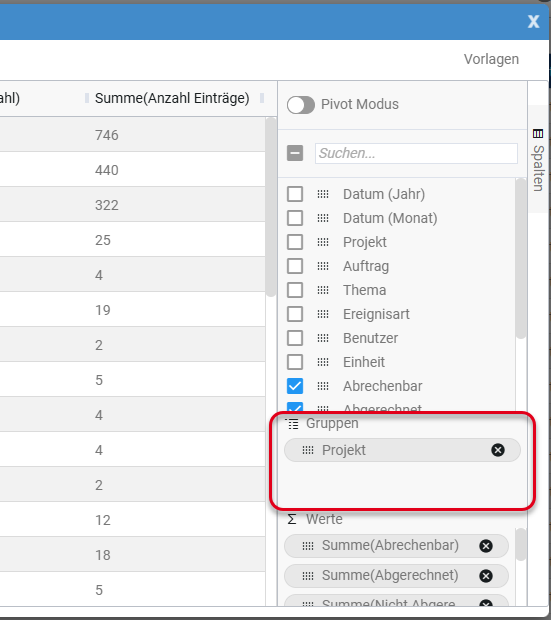
Mit der neuen Auswertungsmaske können Sie Gruppen anhand einer oder mehrerer Spalten bilden.
Die Werte der Gruppen werden automatisch aufsummiert. Sie können jede Gruppe öffnen, um ihren Inhalt oder die darunter liegenden Gruppen anzuzeigen.
So erhalten Sie schnell einen Überblick darüber, wie viele Stunden im aktuellen Jahr für jedes Projekt abgerechnet werden können.

Sie können Spalten im seitlichen Menü per Drag & Drop in den Bereich „Gruppen“ ziehen, um Gruppen für die Werte in diesen Spalten zu erstellen.
Die Gruppierung erfolgt nach der Reihenfolge der Spalten, d.h. zuerst nach Projekt und dann nach Monat.
Vorlagen
Sie können wichtige Vorlagen für Ihre Auswertungen speichern, um sie schnell wiederzufinden. Klicken Sie einfach auf den Vorlagen-Button auf der rechten Seite, um auf die Vorlagen zuzugreifen.
Eigene Vorlagen
Sie können die aktuellen Einstellungen, einschließlich Gruppierungen, Spalten und Spaltenbreiten, speichern, indem Sie auf den Menüpunkt „Auswertung speichern“ klicken. Die Vorlagen werden dann in dem Menü oben angezeigt.
Im Gegensatz zu Speichern der Filter werden Vorlagen für die Projektzeitauswertung nicht nach Benutzern gefiltert, sondern stehen allen Benutzern zur Verfügung, die Zeitauswertung durchführen dürfen.
BauProCheck Vorlagen
Ihr System verfügt über Standardvorlagen, die bereits vorinstalliert sind. Die BauProCheck Vorlagen sind kursiv dargestellt.

Vorlagen bearbeiten
Sie können Ihre Vorlagen bearbeiten, die Bezeichnung und Sortierung ändern und die Vorlagen löschen. BauProCheck-Vorlagen können nicht geändert oder gelöscht werden.

Update 5.5.07 - Vorbelegung Ereignisarten - %%signatur%%
Mit Hilfe des neuen Platzhalters %%signatur%% können Sie sehr einfach die Position der Signatur in einem Ereignis bestimmen, das Sie per E-Mail verschicken möchten. Auf diese Weise können Sie ein Ereignis-E-Mail-Antwort erstellen, das an Ihrem E-Mail-Eingang hängt. Sie können dann einfach den Langtext so vorbelegen, dass Sie Ihren eigenen Text oberhalb des Platzhalters %%signatur%% einfügen, und unterhalb des Platzhalters %%signatur%% können Sie dann mit Hilfe der Vorbelegung %%langtext%% den Langtext / die E-Mail aus dem Initialereignis übernehmen. Das klingt jetzt kompliziert, mit den folgenden Screenshots sollte es aber offensichtlich werden: Vorbelegung Ereignisart Als Erstes legen Sie eine neue Ereignisart an, vom Typ Tagebuch.
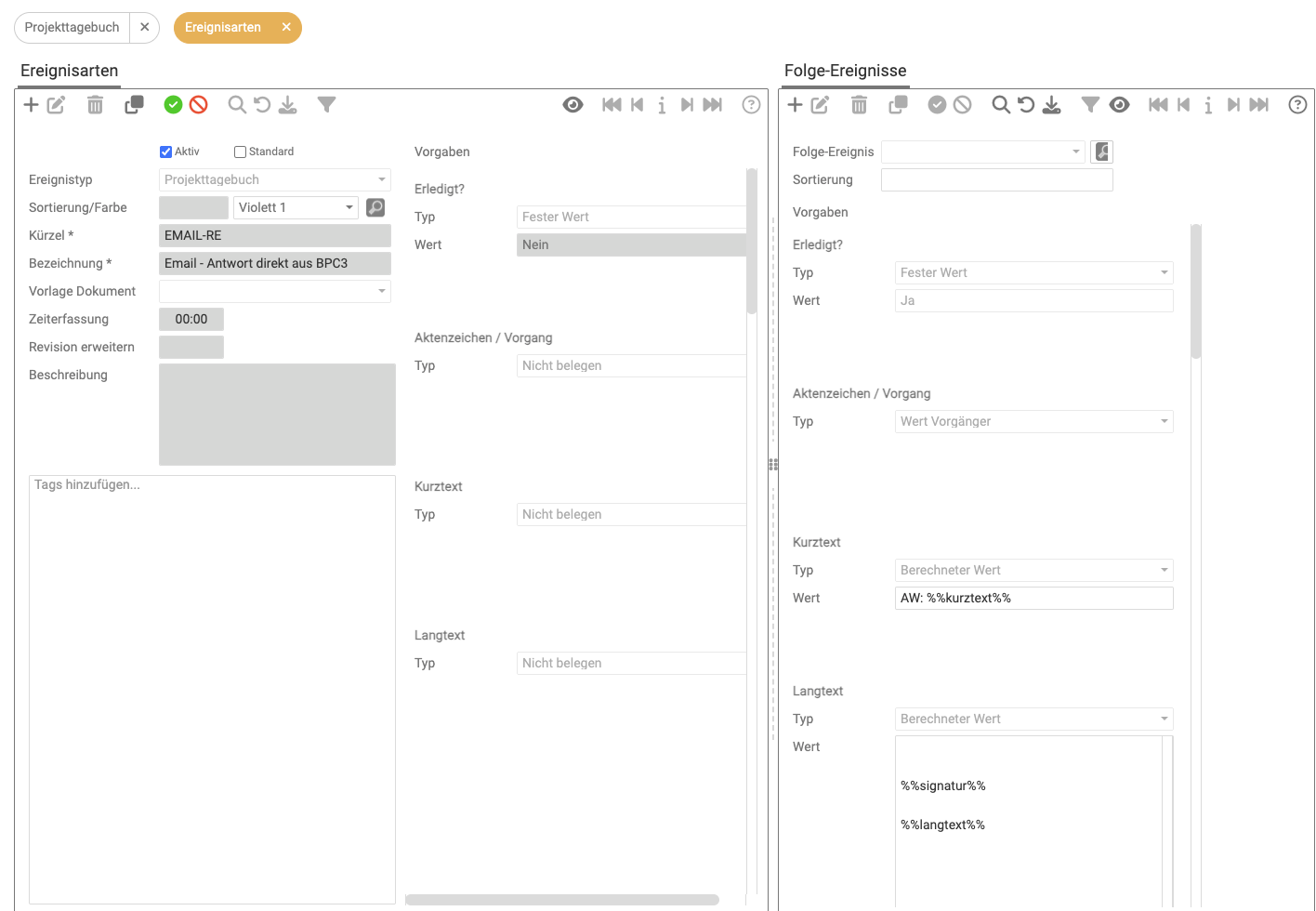
Verbinden Sie nun die neue Ereignisart als Folgeereignis mit Ihrem vorhandenen Ereignis „E-Mail-Eingang“ , indem Sie mit dem + bei Folgeereignisse ein neues Folgeereignis anlegen, das gerade angelegte Ereignis auswählen und dann die folgenden Vorbelegungen verwenden:
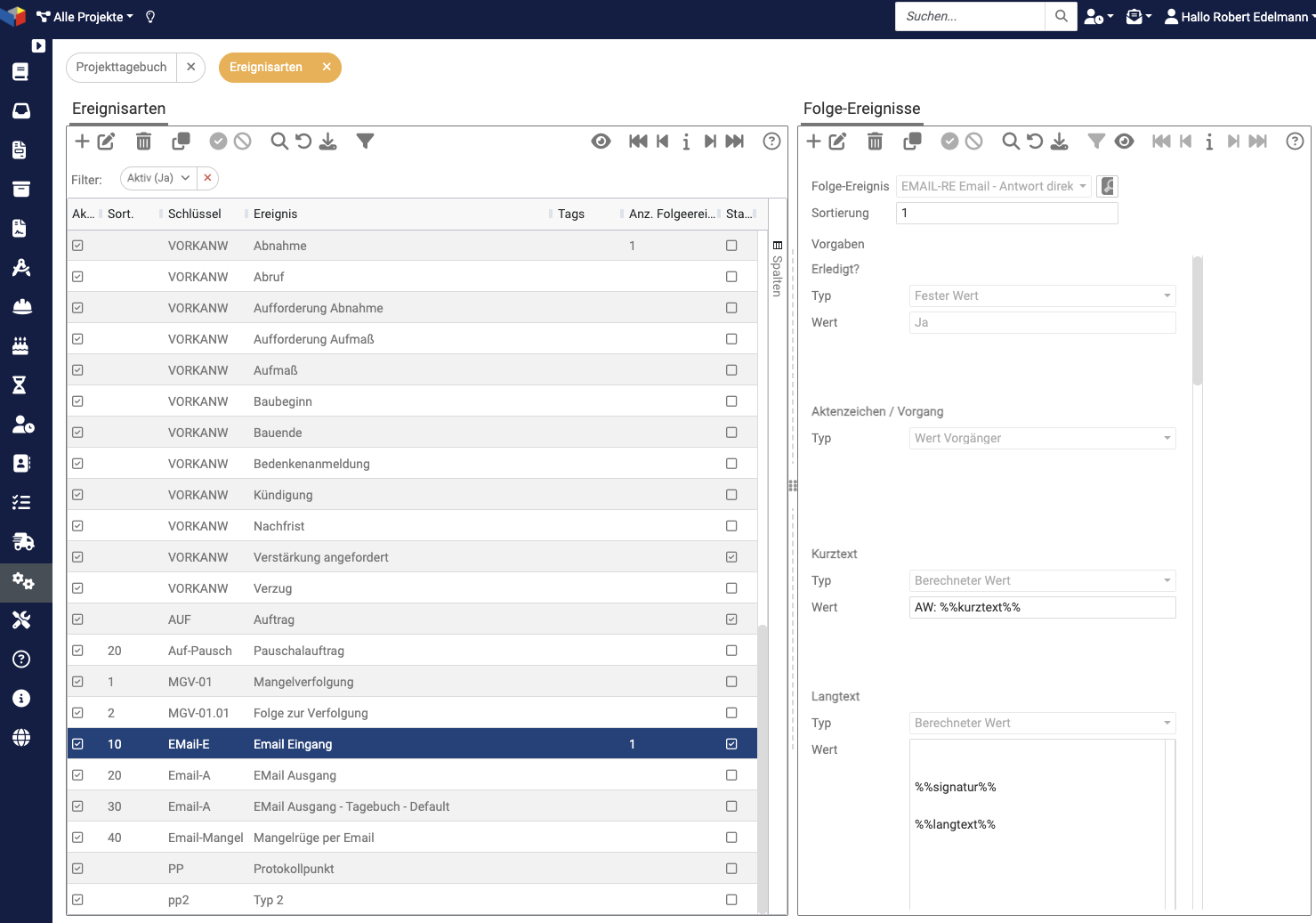
Hier die Einstellungen zum kopieren:
%%signatur%%
%%langtext%%Beim Erstellen des Folge-Ereignisses wird %%langtext%% mit dem ursprünglichen Langtext / der E-Mail erstetzt, %%signatur%% bleibt bis zum Versand der Email erhalten.
Verwendung im Tagebuch
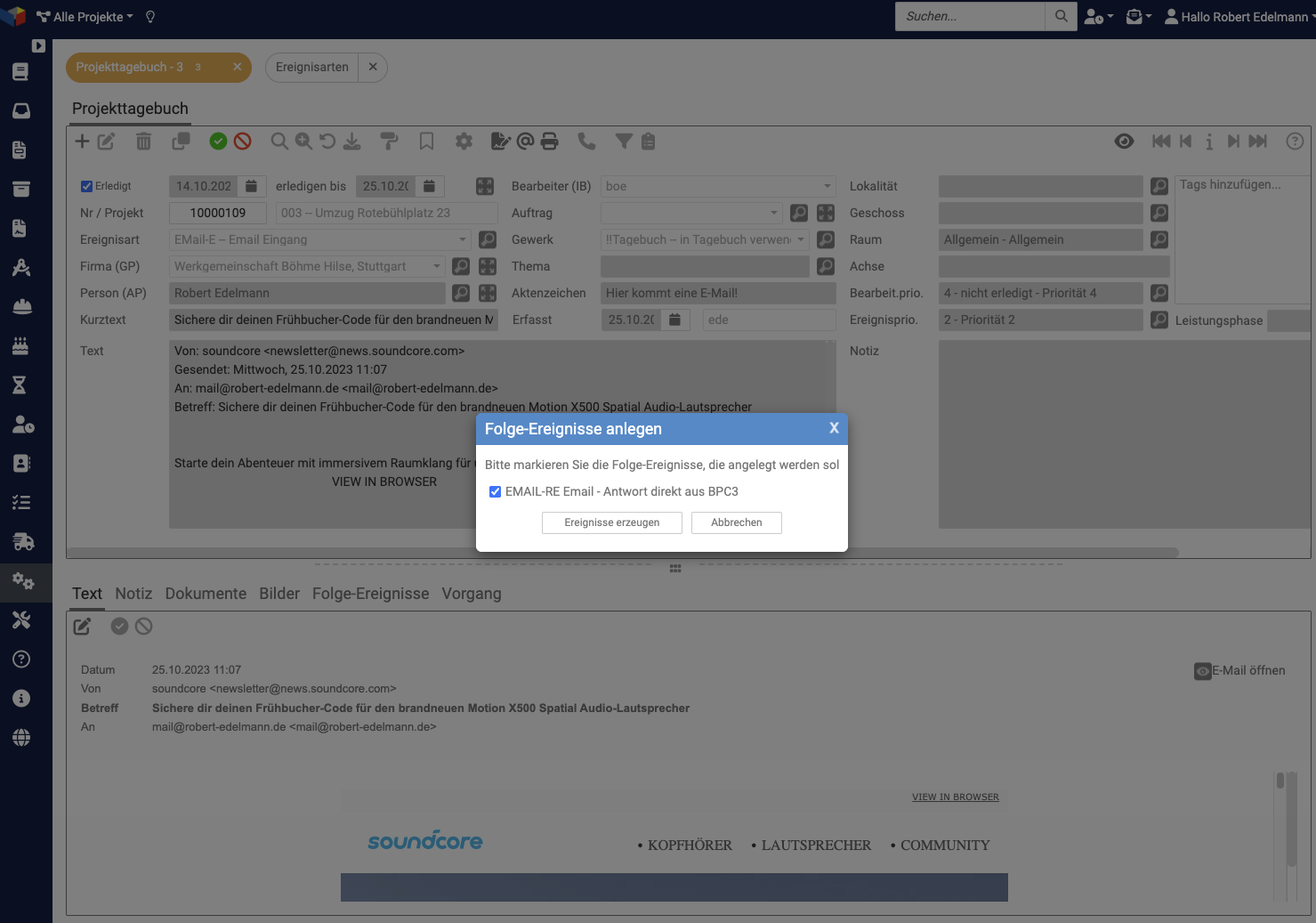
Als Beispiel versenden wir hier eine Antwort auf einen Newsletter. Um eine Antwort in BauProCheck zu erstellen, positionieren Sie sich hierzu einfach auf den Eintrag des Newsletters und setzen das Ereignis auf Erledigt.
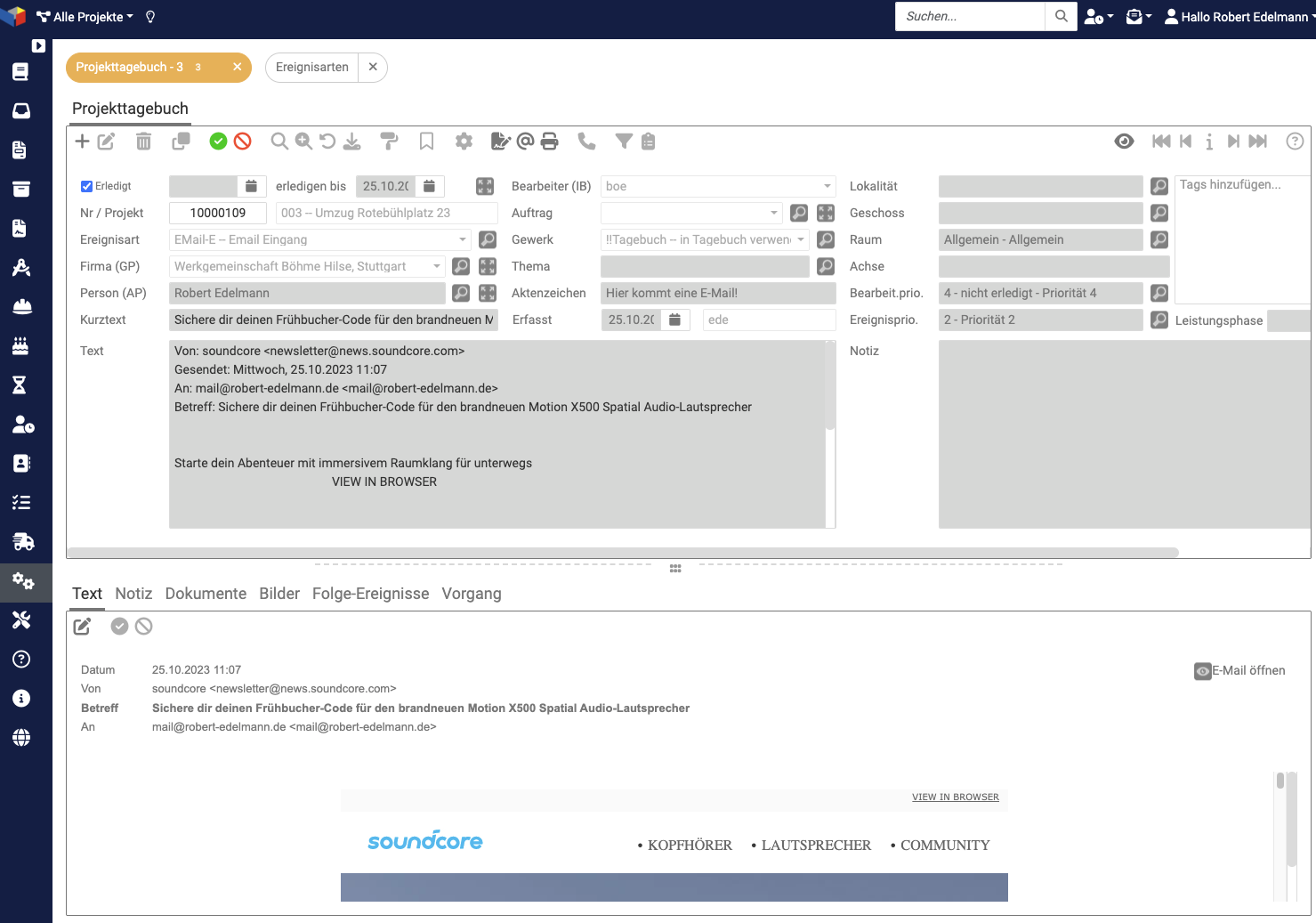
Bestätigen Sie die Abfrage, dass das Folgeereignis angelegt werden soll.
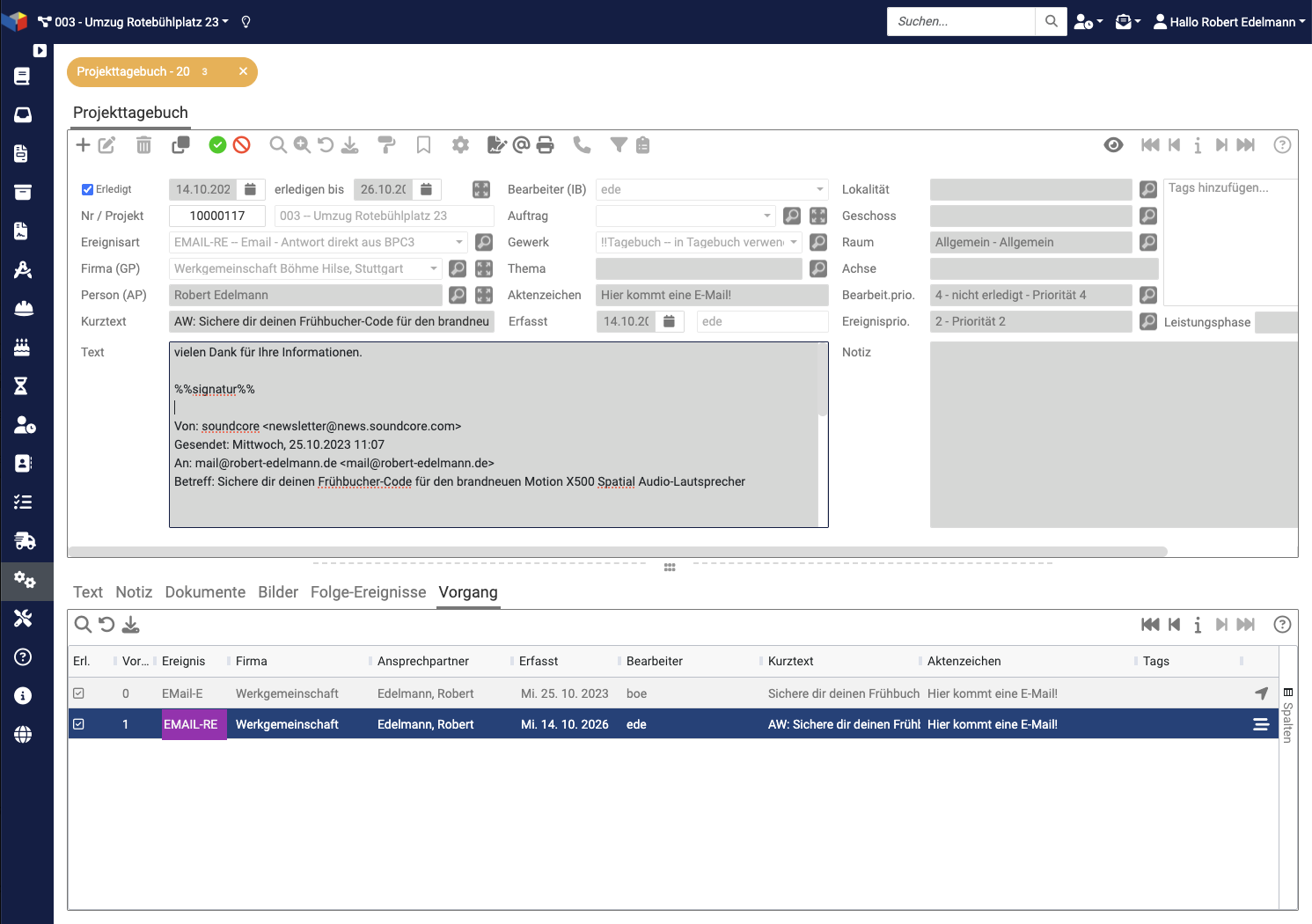
Hier sehen Sie das Folgeereignis mit einer ergänzten Antwort:
Email-Versand
Wenn Sie dieses Ereignis jetzt per Email versenden, wird der Langtext übergeben, und die Signatur zwischen Ihrem Text und dem Text der erhaltenen Email eingefügt.
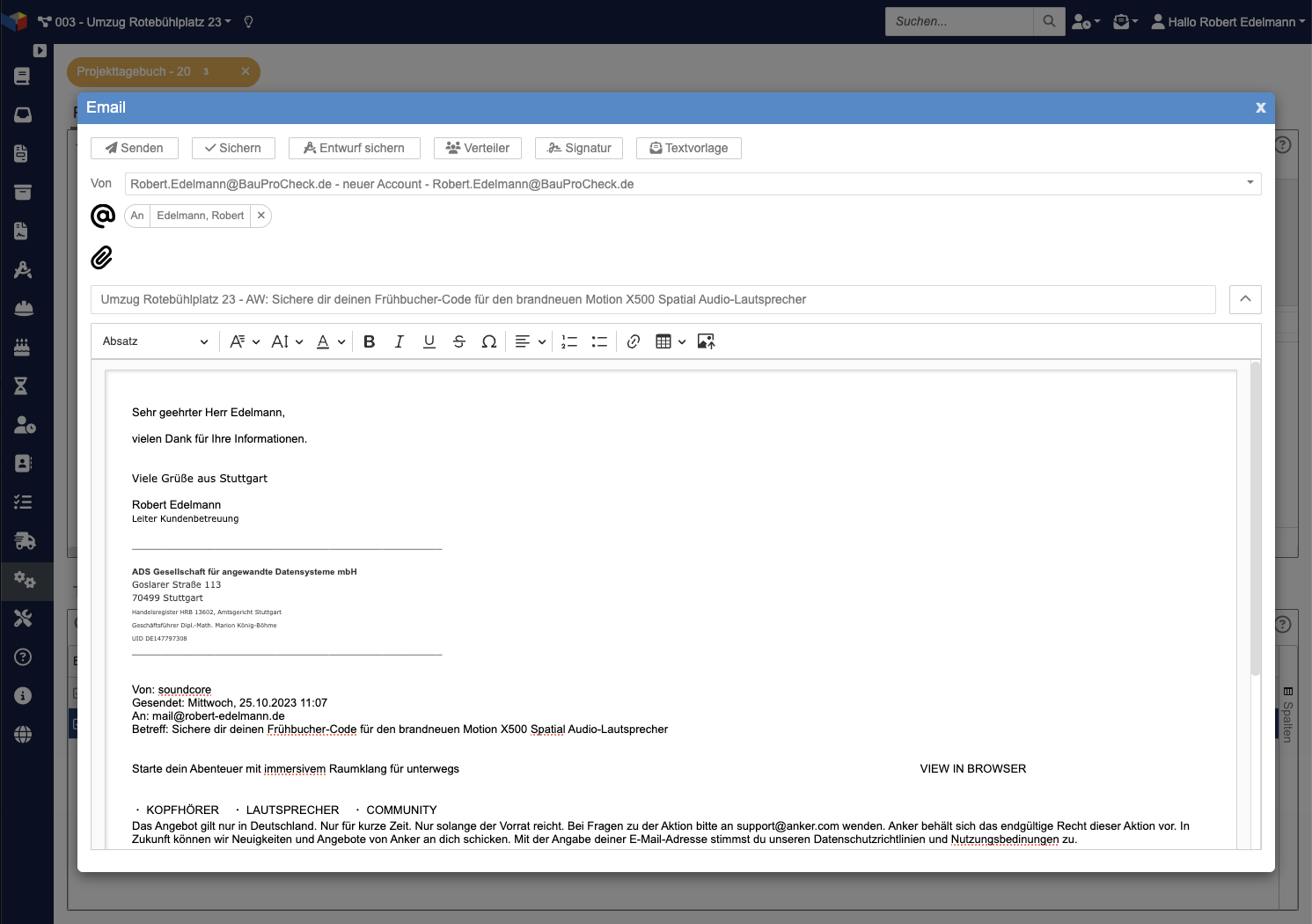
Damit können Sie mit einem Regelablauf aus BauProCheck auf eine Email antworten, wie Sie es in Outlook gewohnt sind.
Update 5.4.00 - Firmen-Duplikate finden
Mit dem Update 5.4.00 haben wir eine neue Funktion eingebaut, mit der Sie einfach doppelte Einträge in den Firmen finden und bereinigen können.
Duplikate von Firmen schon bei der Anlage finden
Wenn Sie eine Firma bearbeiten oder neu erstellen, sucht das System automatisch nach doppelten Einträgen. Findet das System ein Duplikat, zeigt es Ihnen sofort einen Hinweis:
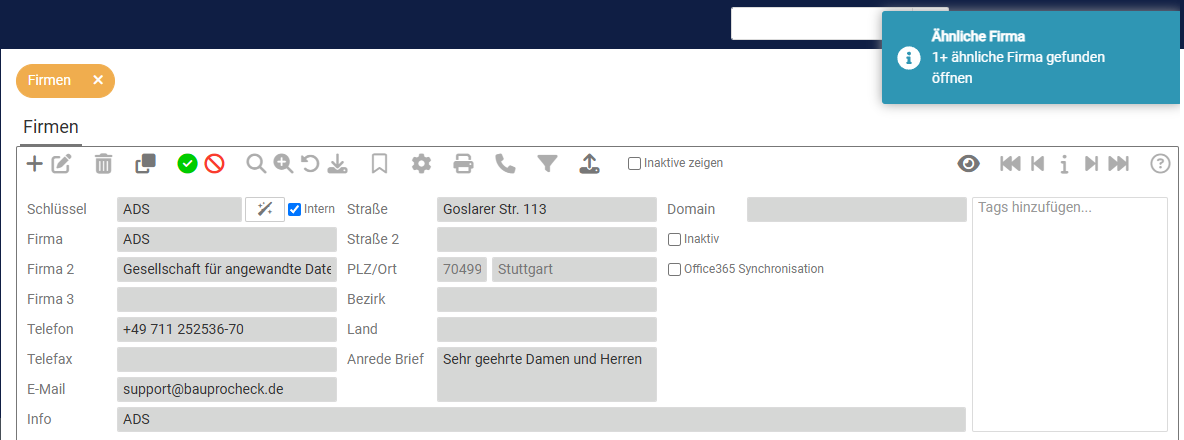
Der Hinweis blockiert Sie nicht. Sie können die Firma trotzdem wie gewohnt speichern oder weiter bearbeiten.
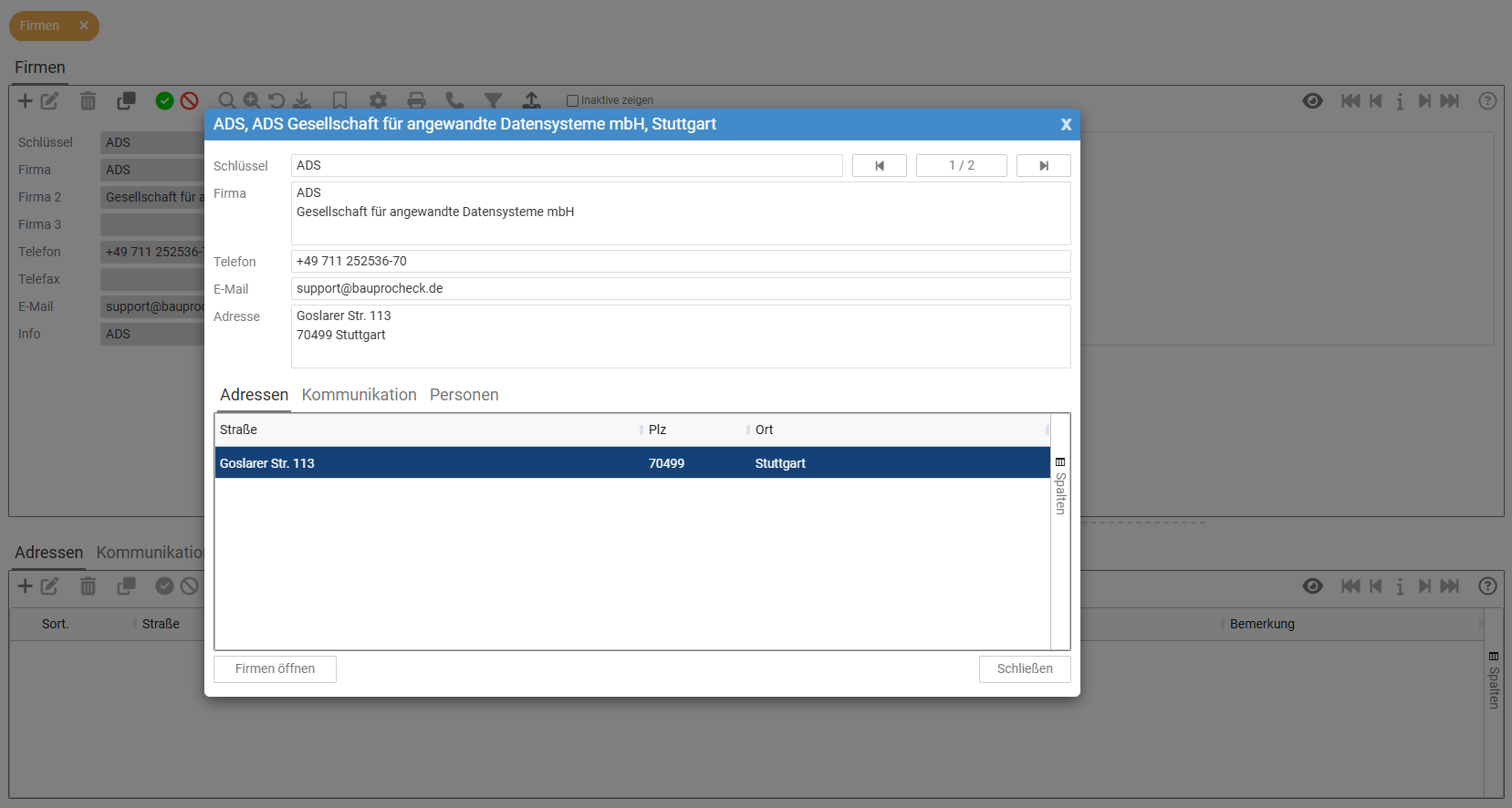
Klicken Sie auf diesen Hinweis, öffnet sich ein Infofenster mit allen ähnlichen Firmen.
Das Infofenster zeigt Ihnen alle ähnlichen Firmen. Mit den "Pfeiltasten" schalten Sie durch die gefundenen Firmen. Sie sehen dann alle Details zu der jeweiligen Firma. Der mittlere Knopf öffnet die vollständige Liste der gefundenen Firmen.
Mit dem Knopf "in Firmen öffnen" werden ihnen alle Firmen in dem Menü Firmen angezeigt. Dort können Sie dann auch per Drag & Drop die Firmen aufeinander ziehen um die Duplikate zu bereinigen.
Duplikate in der bestehenden Firmenliste Suchen und Finden
Für alle Benutzer, die die Berechtigungen Massenänderungen durchführen und Adressen bearbeiten haben, gibt es eine neue Funktion, mit der Sie Duplikate zu einzelnen Firmen suchen oder alle Firmen auf Duplikate untersuchen können.
Einzelne Firmen auf Duplikate überprüfen
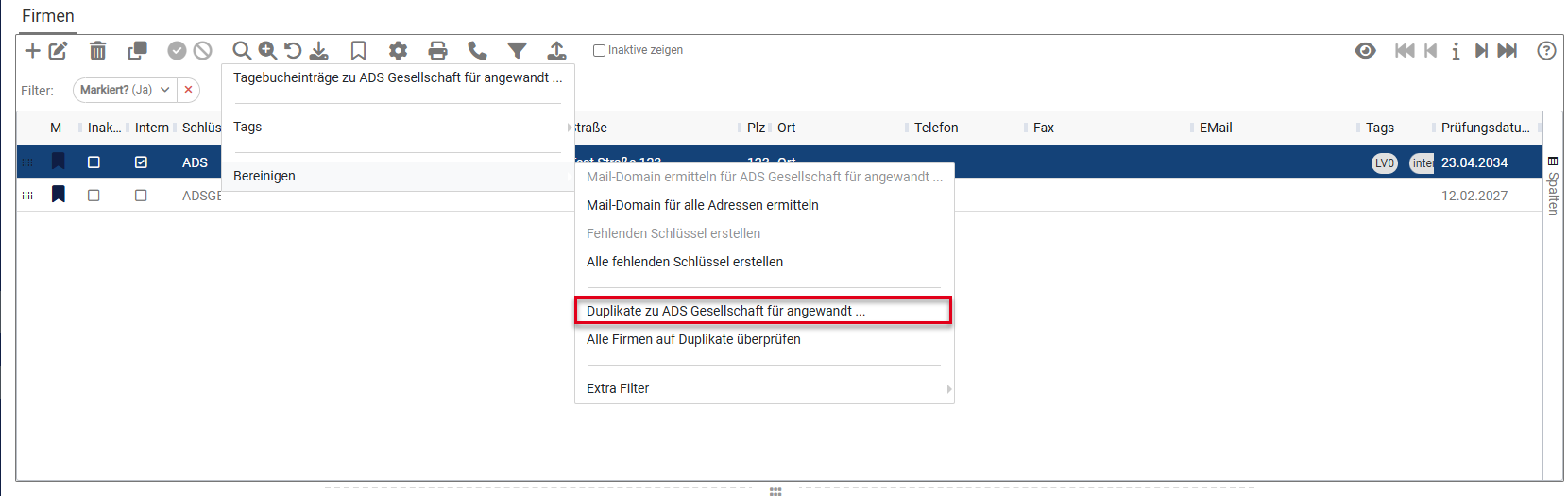
In der Firmen-Maske hat das Funktionsmenü einen neues Untermenü Bereinigen. Darunter gibt es den Punkt Duplikate zu <Firma>. Wenn Sie dieses Menü anwählen, wird nach Firmen gesucht, die ähnlich zur angegebenen Firma sind. Die Suche dauert einige Sekunden und zeigt Ihnen dann alle gefundenen Firmen in einem Infofenster an, analog zum Fenster beim Erfassen.
Alle Firmen durchsuchen
Im Funktionsmenü gibt im Untermenü Bereinigen den Punkt Alle Firmen auf Duplikate überprüfen.
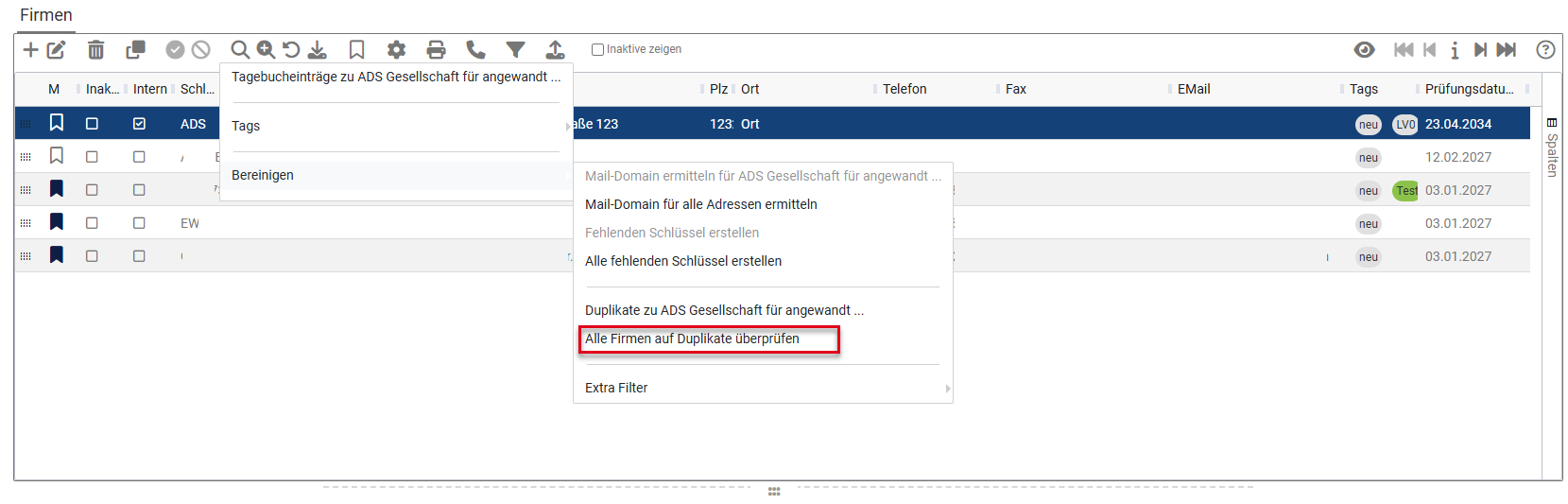
Mit diesem Menü werden im Hintergrund alle Firmen nach Duplikaten durchsucht. Die Ergebnisse der Suche werden intern gespeichert und bleiben auch nach dem Neustart von BauProCheck bestehen. Sie werden informiert, wenn die Suche beendet wurde, und Sie können dann die Ergebnisse öffnen.
Wenn Sie bereits nach Duplikaten gesucht haben und die Liste noch hinterlegt ist, werden Sie gefragt, ob Sie neu suchen, suchen und ergänzen oder neue Firmen durchsuchen wollen.
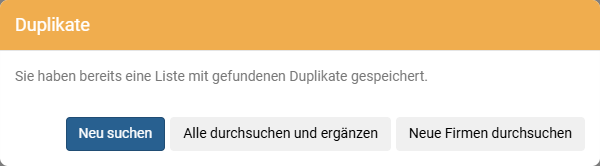
- "Neu suchen" löscht die aktuelle Liste der Duplikate und startet eine neue Suche. Das Programm findet dabei auch Firmen wieder, die Sie zuvor aus der Liste gelöscht haben.
- "Alle durchsuchen und ergänzen" prüft alle Firmen und fügt neue Treffer zur Liste hinzu. Bereits gelöschte Firmen tauchen in dieser Suche nicht wieder auf.
- "Neue Firmen durchsuchen" prüft nur Firmen, die Sie neu angelegt oder bearbeitet haben. Das Programm fügt diese neuen Treffer der bestehenden Liste hinzu.
Duplikate Liste öffnen
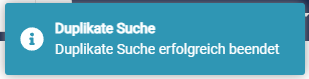
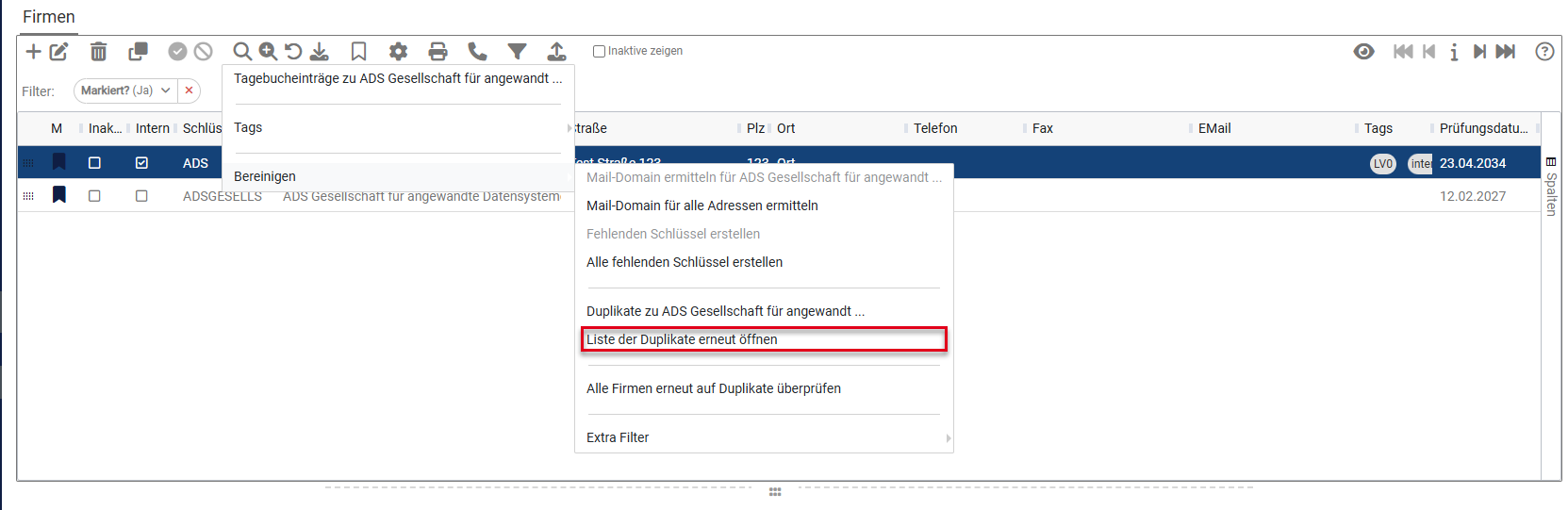
Klicken Sie im Menü unter „Bereinigen“ auf „Liste der Duplikate erneut öffnen“. Alternativ können Sie auch auf die Nachricht klicken, die das Ende der Suche anzeigt. Danach öffnet sich die Liste mit den gefundenen Duplikaten.
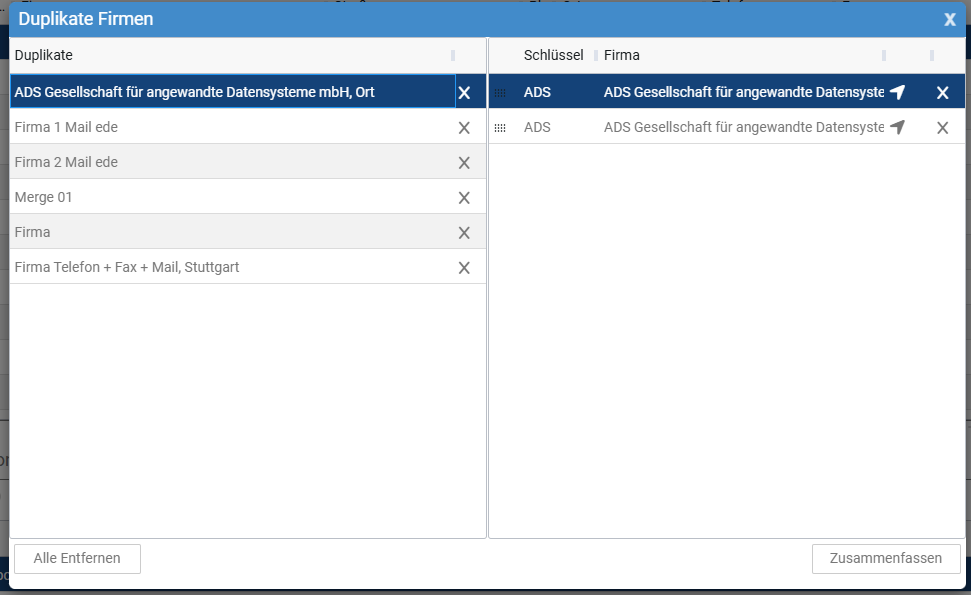
Das Popup zeigt links die Firmen, zu denen Duplikate gefunden wurden. Rechts sehen Sie alle dazu passenden Duplikate.
Klicken Sie auf den Nordpfeil, Quelle anzeigen. Es öffnet sich ein Infofenster, in dem Sie beide Firmen direkt vergleichen.
Klicken Sie auf das X, um Einträge aus der Liste der Duplikate zu entfernen. Das löscht die Firmen nicht aus dem System.
Firmen zusammenfassen
Wenn Sie nach der Prüfung ein echtes Duplikat erkennen, ziehen Sie die Einträge einfach mit der Maus aufeinander. So legen Sie die Firmen zusammen und stellt alle Einträge, die mit der "gezogenen Firma" verbunden sind, auf die Hauptfirma um.
Alternativ klicken Sie auf den Knopf "Zusammenfassen". Damit übertragen Sie die Daten aller anderen Firmen direkt in die ausgewählte Firma.
Firmen aus der Duplikateliste entfernen
Wenn Sie Einträge ganz aus der Liste löschen, sucht das System diese nicht noch einmal. Sie müssen erst die gesamte Liste leeren, um die Einträge wiederzufinden.
⚠️ Hinweise
- Die Suche findet Duplikate anhand von
- Namen
- Adressen
- E-Mails
- Telefonnummern
- Domains
- Firmen mit gleicher Anschrift werden häufig auch als falsche Duplikate gefunden.
- Firmen mit mehreren Niederlassungen, die in BPC jeweils als einzelne Firma erfasst wurden, werden auch häufig als falsche Duplikate gefunden.
- Beim Zusammenfassen werden alle Personen, Adressen und Kommunikationen in die Firma, die übrig bleibt, verschoben.
- Bei Personen wird dabei nicht überprüft, ob es doppelte Personen gibt.
- Bei Adressen und Kommunikationen werden nur offensichtliche Duplikate nicht verschoben, das kann dazu führen, dass sich z.B. Telefonnummern doppeln. Die Adressen und Kommunikationen können dann per Drag & Drop in den jeweiligen Masken zusammengefasst werden.
- Das Zusammenfassen ersetzt an allen Stellen die entfernte Firma durch die neuen Firmen. Diese Änderungen lassen sich nicht automatisch rückgängig machen.
Update 4.10.30 - Zeiterfassung für mehrere Benutzer
Wenn mehrere Mitarbeiter an den selben Terminen teilnehmen ist es sinnvoll, dass die Einträge ind er Zeiterfassung identisch sind. Hierzu ist es geschickt, wenn man direkt beim Erledigen die Daten für alle Teilnehmer erfassen kann, dann spart man die Zeit und die Daten sind identisch.
Zeiterfassung für mehrere Benutzer anlegen
Im einfachsten Fall wissen Sie schon direkt, das Sie beim Erledigen einer Aufgabe die Zeit für mehrere Mitarbeiter buchen möchten. In diesem Fall steht Ihnen bei der der Erfassung der Projektzeit ein neues Feld Benutzer zur Verfügung, mit dem Sie weitere Benutzer auswählen können. Dadurch wird für jeden Benutzer ein Eintrag in der Projektzeiterfassung mit den angegebenen Daten erstellt.
Das Feld wird Ihnen nur in der allgemeine Projektzeiterfassung, beim Erledigen von Einträgen und beim Buchen von Zeiten aus dem Projekttagebuch zur Verfügung, und nur, wenn Sie auch die Berechtigung für die Zeitauswertung haben.
In der Maske Restzeiten verbuchen, beim Verbuchen von Zeiten aus Vorlagen oder aus der Anwesenheit können Sie nur Zeiten für sich selber erstellen.
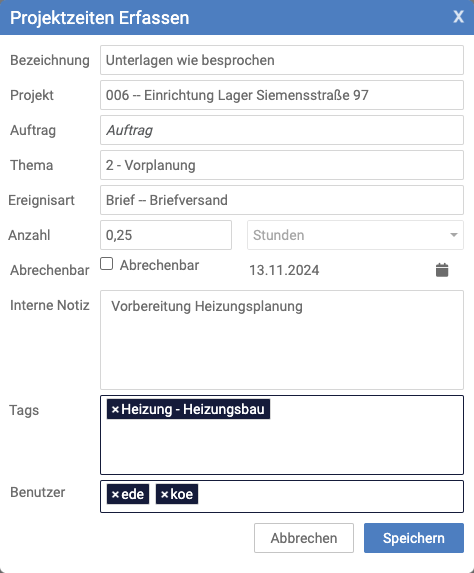
Bitte beachten Sie, dass Sie andere Benutzer hinzufügen können, Sie können sich selber aber nicht entfernen, sprich jeder Eintrag muss immer auch für den aktuellen Benutzer angelegt werden.
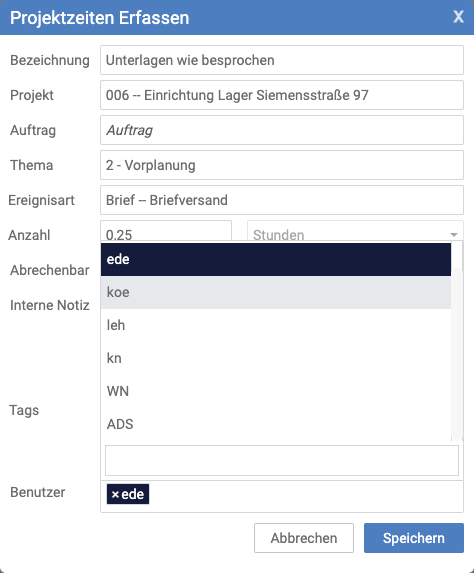
Zeiterfassung im Projekttagebuch aus Einträgen anderer Nutzer übernehmen.
Wenn im Nachhinein noch Zeiteinträge von einem anderen Benutzer übernommen werden müssen, können Sie vorhandene Sätze von Kollegen kopieren.
Sie können ja bisher schon im Projekttagbuch mit der Sanduhr  Zeiterfassungseinträge zu einem vorhandenen Tagebucheintrag erstellen, dabei wurden bisher die Inhalte aus dem Projekttagebuch übernommen.
Wenn zu einem Eintrag schon Zeiten verbucht wurden, erkennen Sie das an der gelben  Sanduhr für Einträge anderer Benutzer oder an der grünen
 Sanduhr für eigene Zeiterfassungen.
Wenn Sie zu einem solchen Eintrag Zeiten erfassen, können Sie einfach aus der Liste der vorhandenen Einträge einen Eintrag auswählen, der als Vorlage dienen soll:
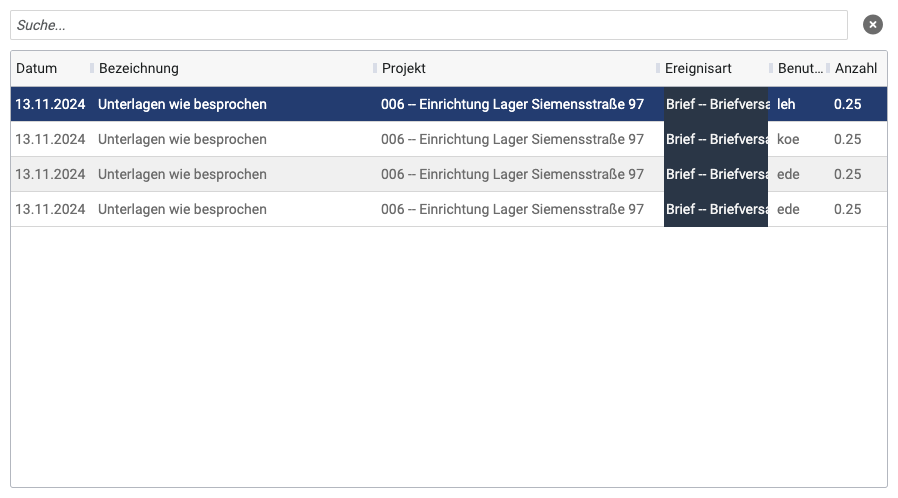
Alle Einträge aus dem anderen Eintrag werden dann in den Projektzeiterfassen Dialog übernommen.
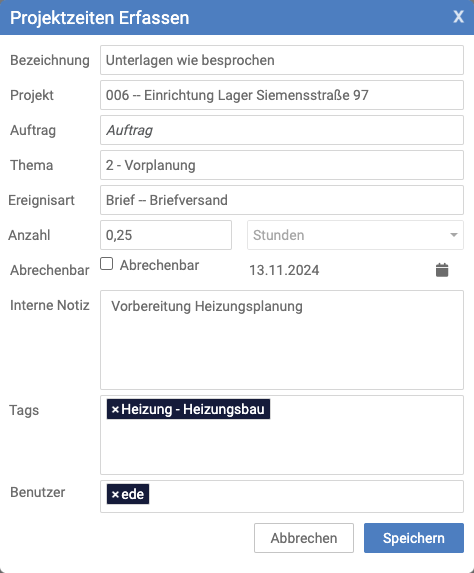
Wenn Sie keinen Eintrag als Vorlage verwenden möchten, schließen Sie die Lister der Einträge einfach mit dem X oder drücken Sie ESC, dann werden die Informationen aus dem Projekttagebuch übernommen.
Zeiterfassung per Drag'n'Drop kopieren
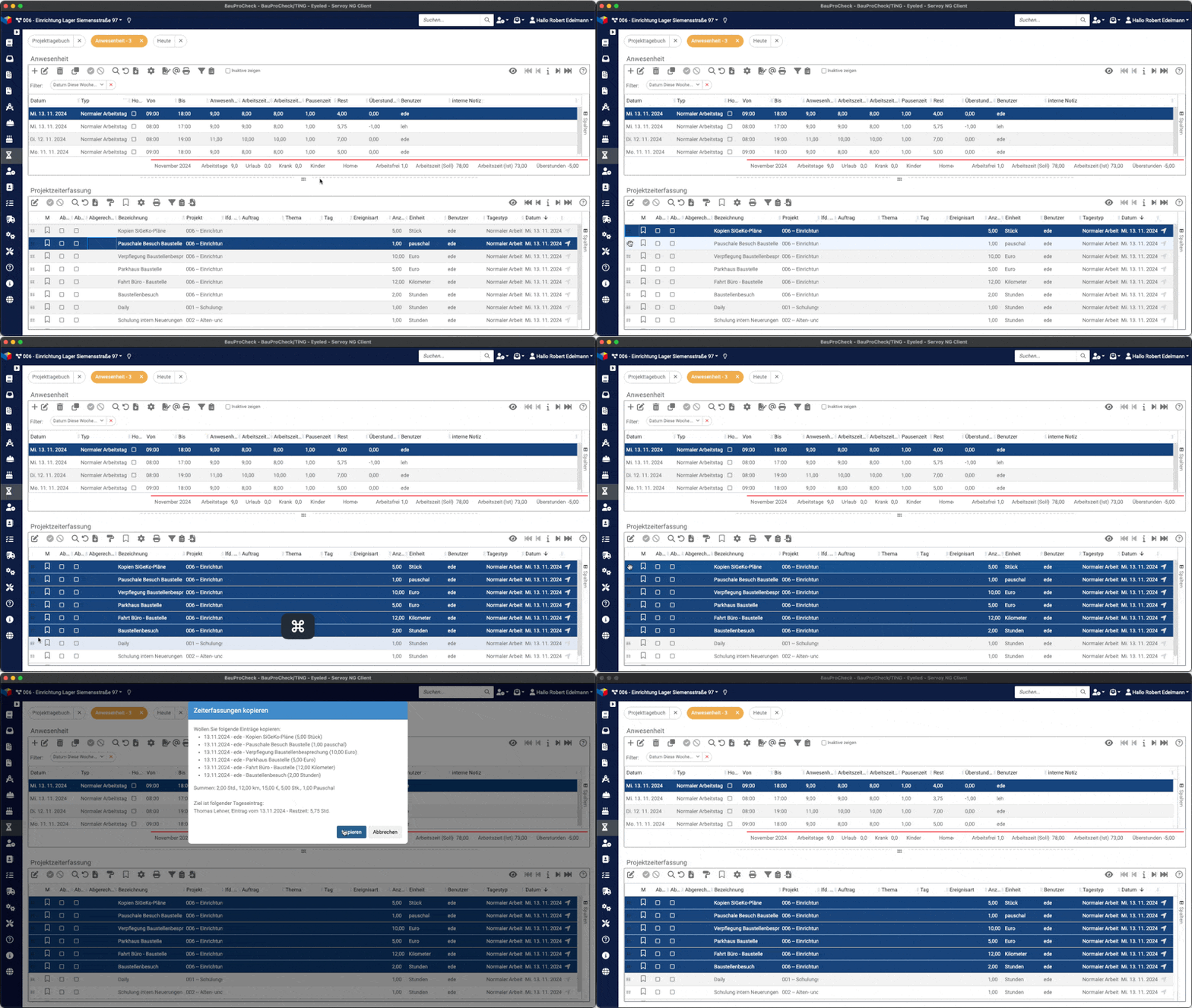
Unter Zeitauswertung/Anwesenheiten können Einträge der Zeiterfassung per Drag & Drop für andere Benutzer kopiert werden, im dem Sie den Eintrag (oder mehrere) auf Anwesenheitseinträge anderer Benutzer ziehen und dort ablegen.
Ziehen Sie einfach den Eintrag mit dem praktischen Griff:
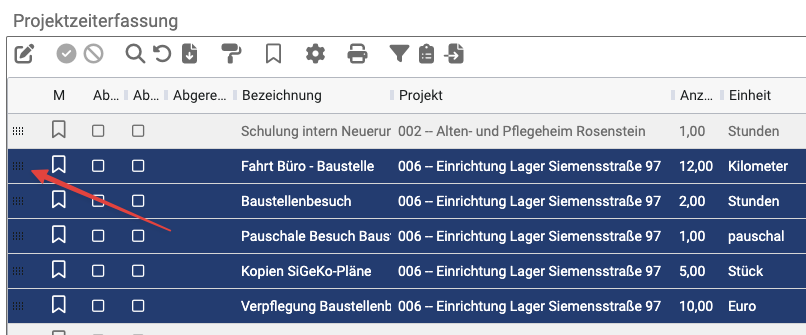
Sie können auf diese Weise beliebige Einträge (bis auf Pausen) sowohl für sich auf einen anderen Tag als auch für andere Benutzer kopieren. Wenn Sie Einträge auf den selben Tag kopieren möchten, verwenden Sie bitte die Schaltfläche Duplizieren.
Wenn Sie die Zeiterfassungen auf den anderen Tag geschoben haben, zeigt Ihnen BauProCheck zur Sicherheit folgende Abfrage:
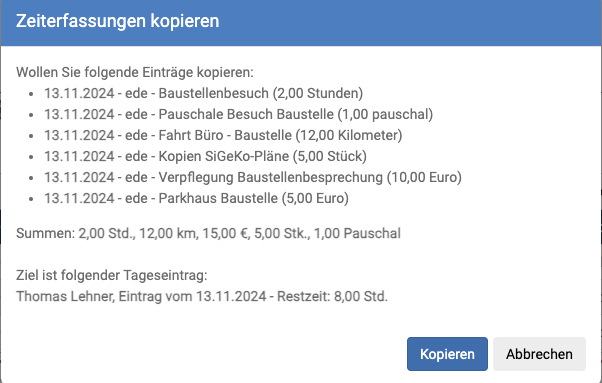
Sie sehen die zu kopierenden Einträge und den Anwesenheitseintrag, dem Sie die Zeiterfassungen zuordnen möchten:
Update 5.6.05 - Bessere Darstellung von E-Mails aus dem Tagebuch
Bessere Darstellung von E-Mails aus dem Tagebuch
Mit dem Update 5.6.05 öffnen sich E-Mails aus dem Tagebuch in einem eigenen Info-Popup. Sie sehen die E-Mail direkt, ohne die Tagebuch-Maske zu verlassen.
Alle E-Mails lassen sich aufrufen, egal wer sie eingelesen hat
Das ist die wichtigste Neuerung. Bisher konnten Sie eine E-Mail aus dem Tagebuch nur öffnen, wenn Sie die E-Mail selbst eingelesen haben. Hatte ein Kollege die E-Mail eingelesen, war der Button zum Anzeigen grau und es passierte nichts.
Was das Popup zeigt
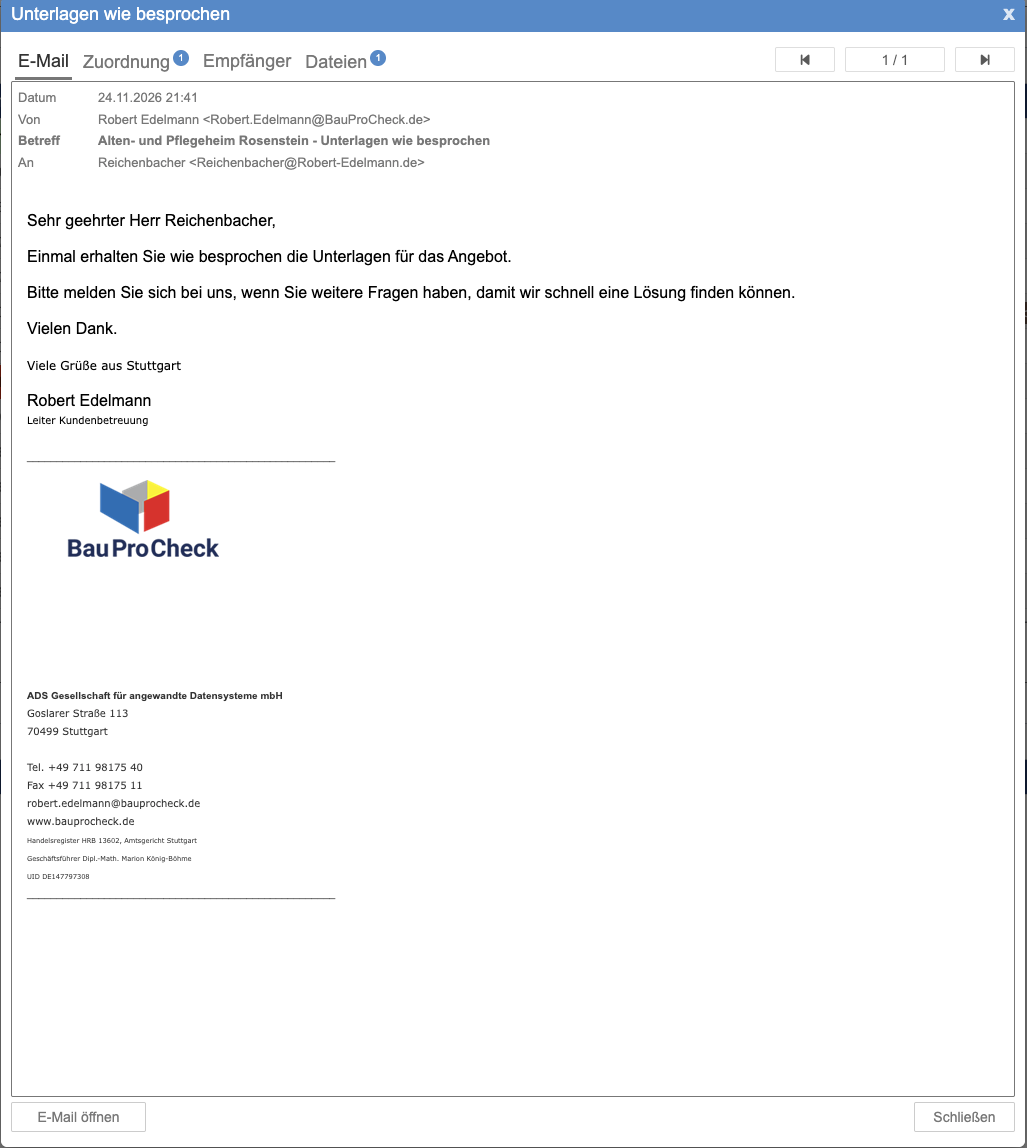
- Titel: der Kurztext des Tagebuch-Eintrags, sonst der Betreff der E-Mail.
- E-Mail: Absender, Betreff und Inhalt der E-Mail.
- Zuordnung: Ihre eigene Zuordnung der E-Mail (Projekt, Firma, Person usw.), falls die E-Mail auch bei Ihnen eingelesen ist.
- Empfänger: alle Empfänger der E-Mail.
- Dateien: die Anhänge der E-Mail.
Wie bei den anderen Masken zeigen die Reiter mit einer Zahl in einer Bubble, wie viele Einträge darin stecken, z. B. wie viele Anhänge die E-Mail hat. Beim Öffnen und beim Wechsel zu einer anderen E-Mail startet das Popup immer auf dem ersten Reiter.
E-Mail öffnen
- Ein Klick auf E-Mail öffnen öffnet die E-Mail als .eml-Datei in Ihrem E-Mail-Programm, z. B. Outlook. Dort sehen Sie die E-Mail im Original, inklusive Formatierung und Anhängen.
- Mit gedrückter Shift-Taste öffnet der Button stattdessen die E-Mail-Maske in BauProCheck. Das geht nur bei E-Mails, die Ihnen selbst zugeordnet sind. Bei E-Mails von Kollegen öffnet auch Shift die .eml-Datei.
Hinweise
- Im Popup können Sie die E-Mail nur ansehen. Zuordnung, Status usw. ändern Sie wie gewohnt in der E-Mail-Maske.
- Weitere Info-Popups, z. B. für Firmen, Personen, Projekte und Aufträge, finden Sie im Artikel Update 5.6.02 - neue Popups.