Updates
Beschreibung und Anleitung für einzelne BauProCheck Updates
- Update 4.10.30 - Zeiterfassung für mehrere Benutzer
- Update 5.1.00 - Projektzeiten auswerten
- Updates 5.4
Update 4.10.30 - Zeiterfassung für mehrere Benutzer
Wenn mehrere Mitarbeiter an den selben Terminen teilnehmen ist es sinnvoll, dass die Einträge ind er Zeiterfassung identisch sind. Hierzu ist es geschickt, wenn man direkt beim Erledigen die Daten für alle Teilnehmer erfassen kann, dann spart man die Zeit und die Daten sind identisch.
Zeiterfassung für mehrere Benutzer anlegen
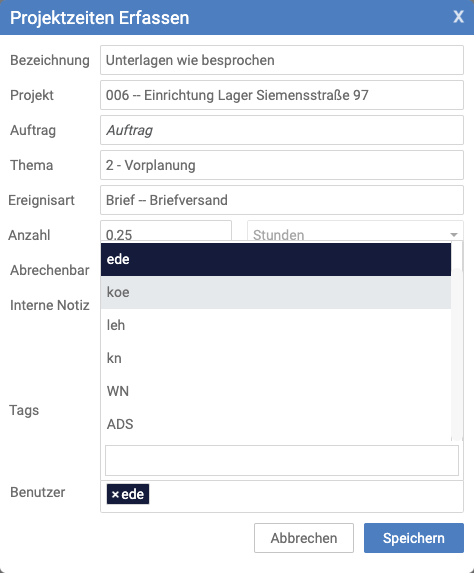
Im einfachsten Fall wissen Sie schon direkt, das Sie beim Erledigen einer Aufgabe die Zeit für mehrere Mitarbeiter buchen möchten. In diesem Fall steht Ihnen bei der der Erfassung der Projektzeit ein neues Feld Benutzer zur Verfügung, mit dem Sie weitere Benutzer auswählen können. Dadurch wird für jeden Benutzer ein Eintrag in der Projektzeiterfassung mit den angegebenen Daten erstellt.
Das Feld wird Ihnen nur in der allgemeine Projektzeiterfassung, beim Erledigen von Einträgen und beim Buchen von Zeiten aus dem Projekttagebuch zur Verfügung, und nur, wenn Sie auch die Berechtigung für die Zeitauswertung haben.
In der Maske Restzeiten verbuchen, beim Verbuchen von Zeiten aus Vorlagen oder aus der Anwesenheit können Sie nur Zeiten für sich selber erstellen.
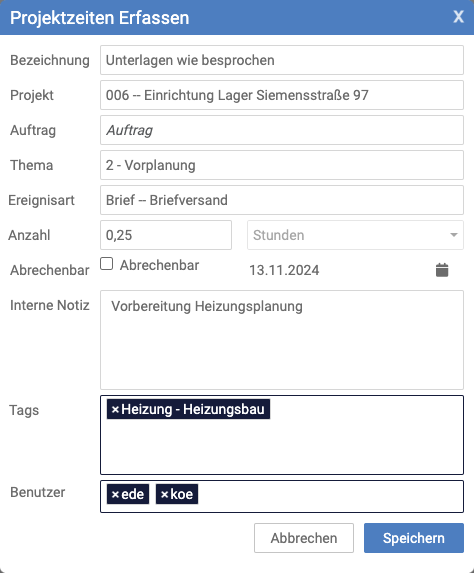
Bitte beachten Sie, dass Sie andere Benutzer hinzufügen können, Sie können sich selber aber nicht entfernen, sprich jeder Eintrag muss immer auch für den aktuellen Benutzer angelegt werden.
Zeiterfassung im Projekttagebuch aus Einträgen anderer Nutzer übernehmen.
Wenn im Nachhinein noch Zeiteinträge von einem anderen Benutzer übernommen werden müssen, können Sie vorhandene Sätze von Kollegen kopieren.
Sie können ja bisher schon im Projekttagbuch mit der Sanduhr  Zeiterfassungseinträge zu einem vorhandenen Tagebucheintrag erstellen, dabei wurden bisher die Inhalte aus dem Projekttagebuch übernommen.
Wenn zu einem Eintrag schon Zeiten verbucht wurden, erkennen Sie das an der gelben  Sanduhr für Einträge anderer Benutzer oder an der grünen
  Sanduhr für eigene Zeiterfassungen.
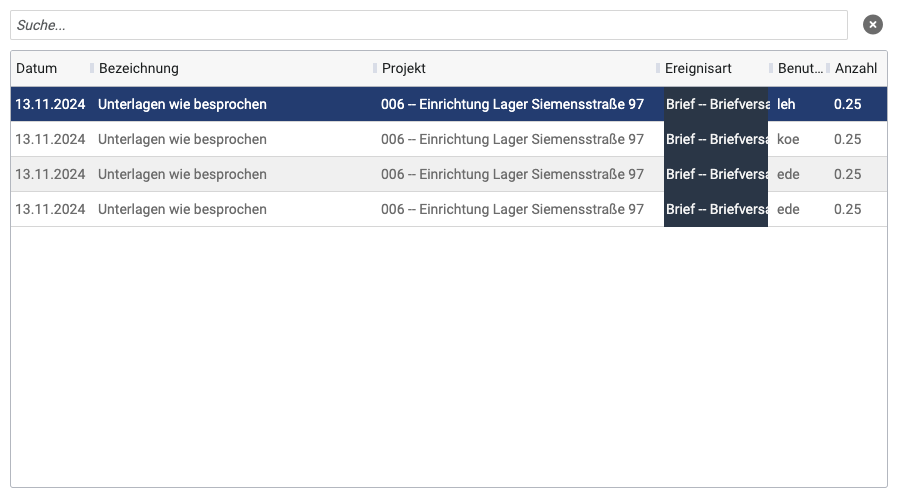
Wenn Sie zu einem solchen Eintrag Zeiten erfassen, können Sie einfach aus der Liste der vorhandenen Einträge einen Eintrag auswählen, der als Vorlage dienen soll:
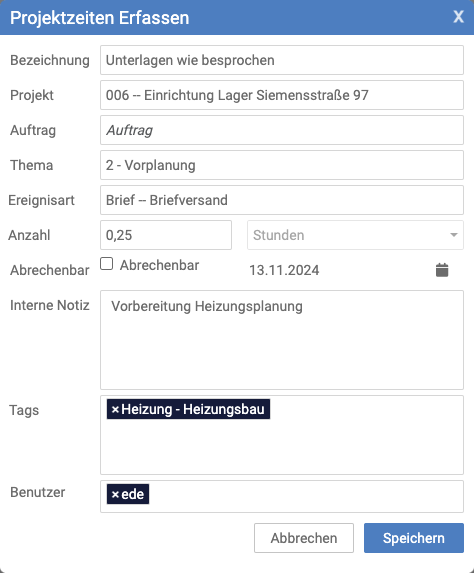
Alle Einträge aus dem anderen Eintrag werden dann in den Projektzeiterfassen Dialog übernommen.
Wenn Sie keinen Eintrag als Vorlage verwenden möchten, schließen Sie die Lister der Einträge einfach mit dem X oder drücken Sie ESC, dann werden die Informationen aus dem Projekttagebuch übernommen.
Zeiterfassung per Drag'n'Drop kopieren
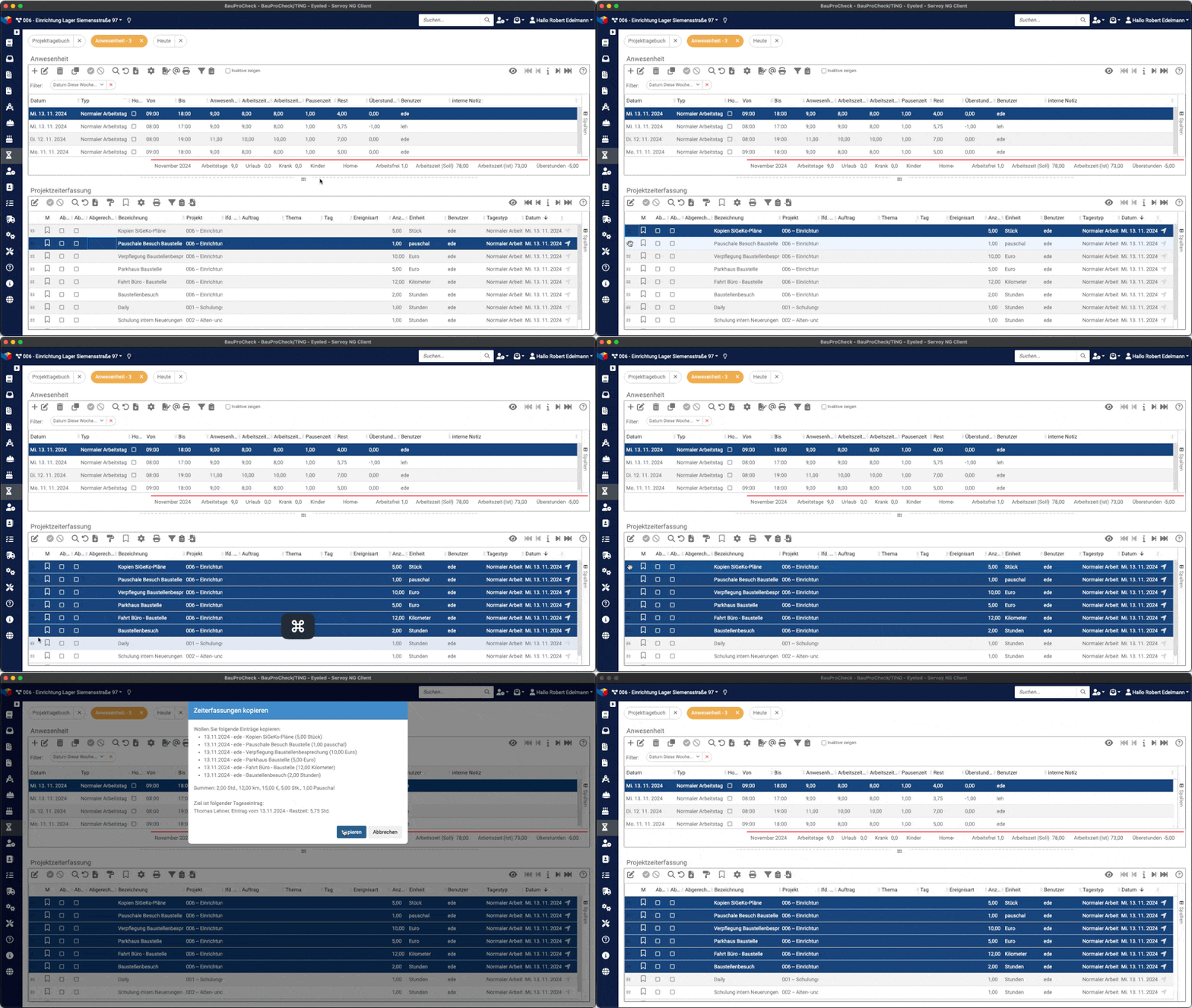
Unter Zeitauswertung/Anwesenheiten können Einträge der Zeiterfassung per Drag & Drop für andere Benutzer kopiert werden, im dem Sie den Eintrag (oder mehrere) auf Anwesenheitseinträge anderer Benutzer ziehen und dort ablegen.
Ziehen Sie einfach den Eintrag mit dem praktischen Griff:
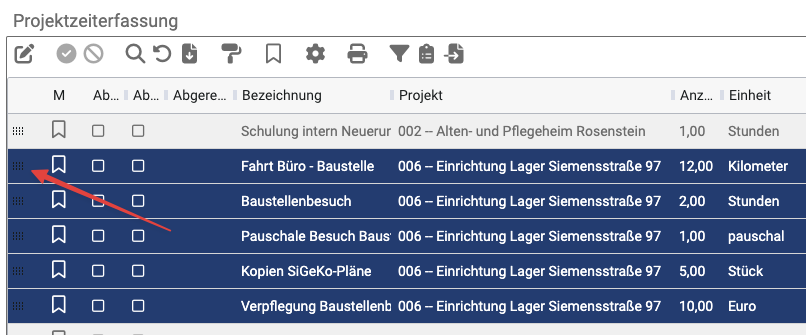
Sie können auf diese Weise beliebige Einträge (bis auf Pausen) sowohl für sich auf einen anderen Tag als auch für andere Benutzer kopieren. Wenn Sie Einträge auf den selben Tag kopieren möchten, verwenden Sie bitte die Schaltfläche Duplizieren.
Wenn Sie die Zeiterfassungen auf den anderen Tag geschoben haben, zeigt Ihnen BauProCheck zur Sicherheit folgende Abfrage:
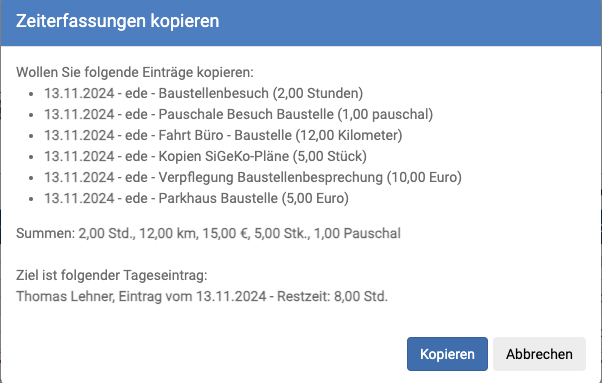
Sie sehen die zu kopierenden Einträge und den Anwesenheitseintrag, dem Sie die Zeiterfassungen zuordnen möchten:
Update 5.1.00 - Projektzeiten auswerten
Mit dem Update 5.1.00 gibt es eine neue Auswertungsfunktion für die Zeiterfassung. Die neue Funktion soll die Masken Auswertung Projekte und Projektzeiten Summen ersetzen und Ihnen eine schnelle Übersicht über die Projektzeiten geben.
Die neue Funktion ist für Sie verfügbar, wenn Sie das Modul Zeitauswertung aktiviert haben. Sie finden die Funktion in allen Projektzeiten-Masken, indem Sie auf das Taschenrechner-Symbol klicken und im Menü dann Auswertung auswählen.
Die Auswertung bildet Ihnen eine Zusammenfassung über alle sichtbaren (gefilterten) Projektzeiten.

Maske Zeiterfassung auswerten
Mit der neuen Auswertungsmaske können Sie Gruppen anhand einer oder mehrerer Spalten bilden.
Die Werte der Gruppen werden automatisch aufsummiert. Sie können jede Gruppe öffnen, um ihren Inhalt oder die darunter liegenden Gruppen anzuzeigen.
So erhalten Sie schnell einen Überblick darüber, wie viele Stunden im aktuellen Jahr für jedes Projekt abgerechnet werden können.

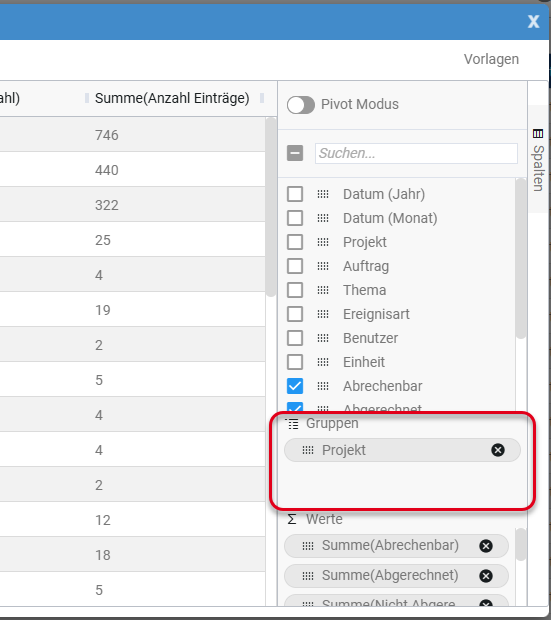
Sie können Spalten im seitlichen Menü per Drag & Drop in den Bereich „Gruppen“ ziehen, um Gruppen für die Werte in diesen Spalten zu erstellen.
Die Gruppierung erfolgt nach der Reihenfolge der Spalten, d.h. zuerst nach Projekt und dann nach Monat.
Vorlagen
Sie können wichtige Vorlagen für Ihre Auswertungen speichern, um sie schnell wiederzufinden. Klicken Sie einfach auf den Vorlagen-Button auf der rechten Seite, um auf die Vorlagen zuzugreifen.
Eigene Vorlagen
Sie können die aktuellen Einstellungen, einschließlich Gruppierungen, Spalten und Spaltenbreiten, speichern, indem Sie auf den Menüpunkt „Auswertung speichern“ klicken. Die Vorlagen werden dann in dem Menü oben angezeigt.
Im Gegensatz zu Speichern der Filter werden Vorlagen für die Projektzeitauswertung nicht nach Benutzern gefiltert, sondern stehen allen Benutzern zur Verfügung, die Zeitauswertung durchführen dürfen.
BauProCheck Vorlagen
Ihr System verfügt über Standardvorlagen, die bereits vorinstalliert sind. Die BauProCheck Vorlagen sind kursiv dargestellt.

Vorlagen bearbeiten
Sie können Ihre Vorlagen bearbeiten, die Bezeichnung und Sortierung ändern und die Vorlagen löschen. BauProCheck-Vorlagen können nicht geändert oder gelöscht werden.

Updates 5.4
Zusammenfassung von Updates in Version 5.4.
Update 5.4.00 - Firmen-Duplikate finden
Mit dem Update 5.4.00 haben wir eine neue Funktion eingebaut, mit der Sie einfach doppelte Einträge in den Firmen finden und bereinigen können.
Duplikate von Firmen schon bei der Anlage finden
Wenn Sie eine Firma bearbeiten oder neu erstellen, sucht das System automatisch nach doppelten Einträgen. Findet das System ein Duplikat, zeigt es Ihnen sofort einen Hinweis:
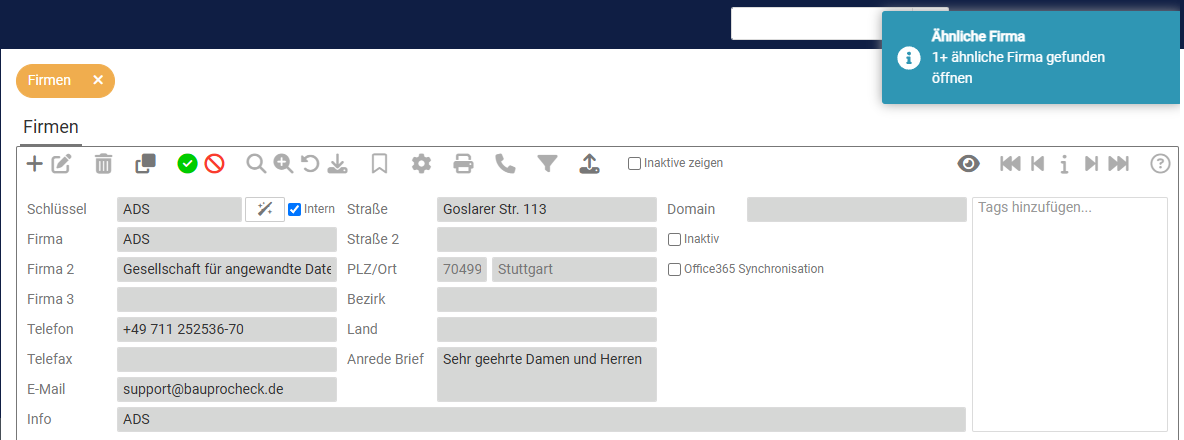
Der Hinweis blockiert Sie nicht. Sie können die Firma trotzdem wie gewohnt speichern oder weiter bearbeiten.
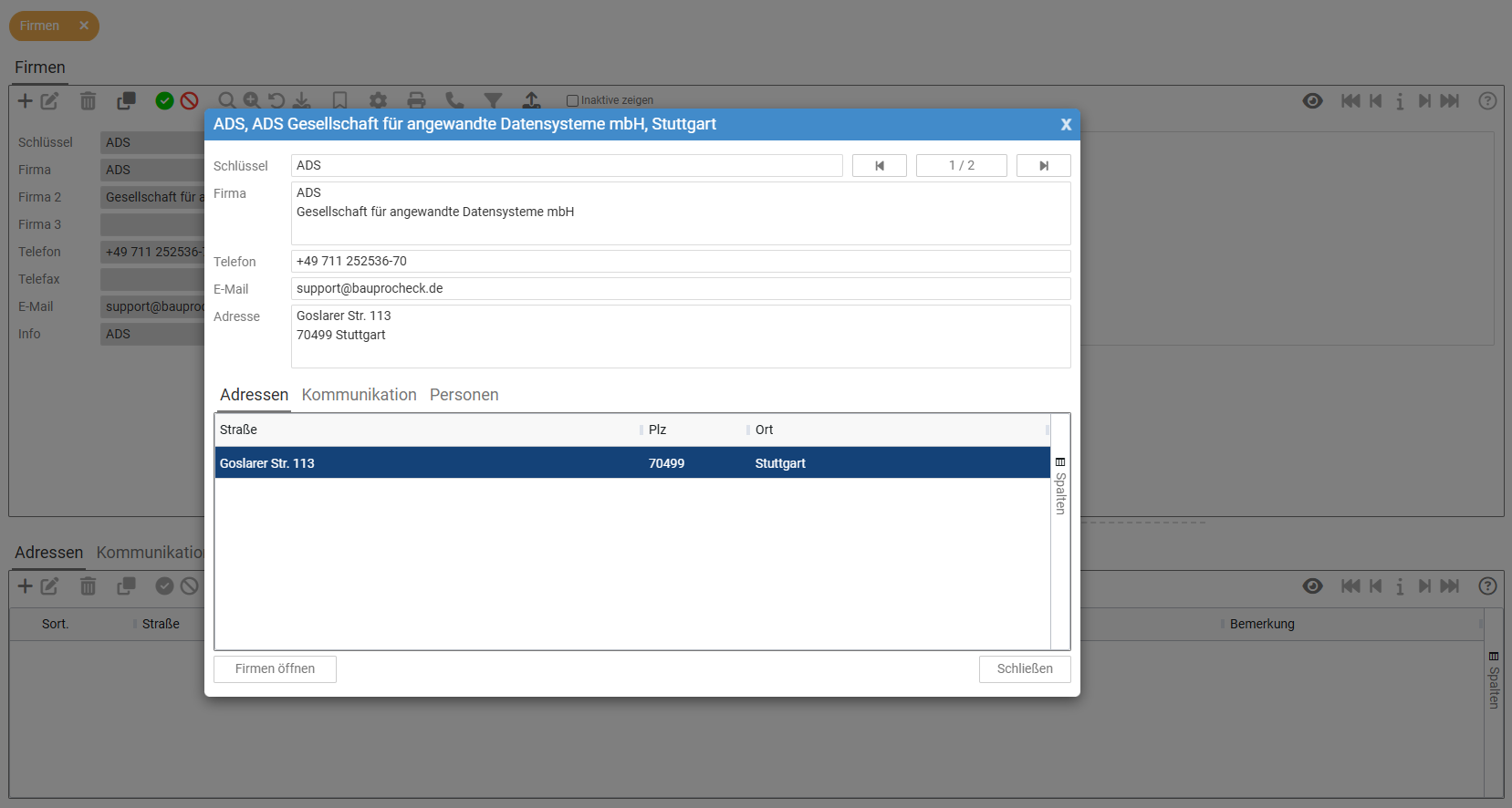
Klicken Sie auf diesen Hinweis, öffnet sich ein Infofenster mit allen ähnlichen Firmen.
Das Infofenster zeigt Ihnen alle ähnlichen Firmen. Mit den "Pfeiltasten" schalten Sie durch die gefundenen Firmen. Sie sehen dann alle Details zu der jeweiligen Firma. Der mittlere Knopf öffnet die vollständige Liste der gefundenen Firmen.
Mit dem Knopf "in Firmen öffnen" werden ihnen alle Firmen in dem Menü Firmen angezeigt. Dort können Sie dann auch per Drag & Drop die Firmen aufeinander ziehen um die Duplikate zu bereinigen.
Duplikate in der bestehenden Firmenliste Suchen und Finden
Für alle Benutzer, die die Berechtigungen Massenänderungen durchführen und Adressen bearbeiten haben, gibt es eine neue Funktion, mit der Sie Duplikate zu einzelnen Firmen suchen oder alle Firmen auf Duplikate untersuchen können.
Einzelne Firmen auf Duplikate überprüfen
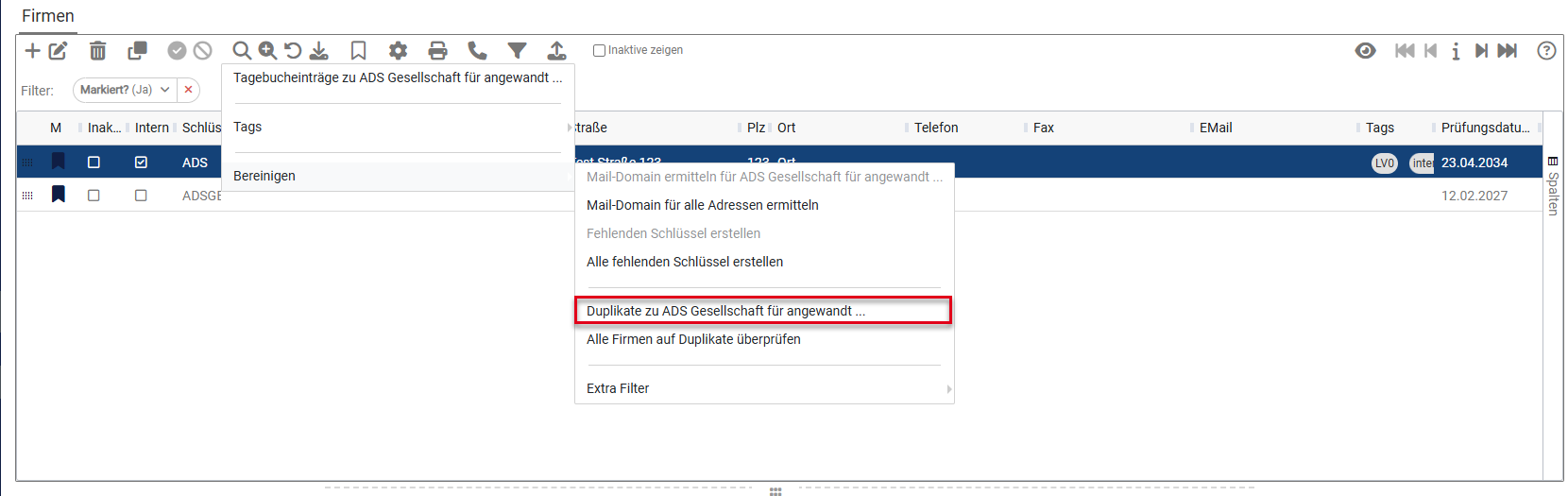
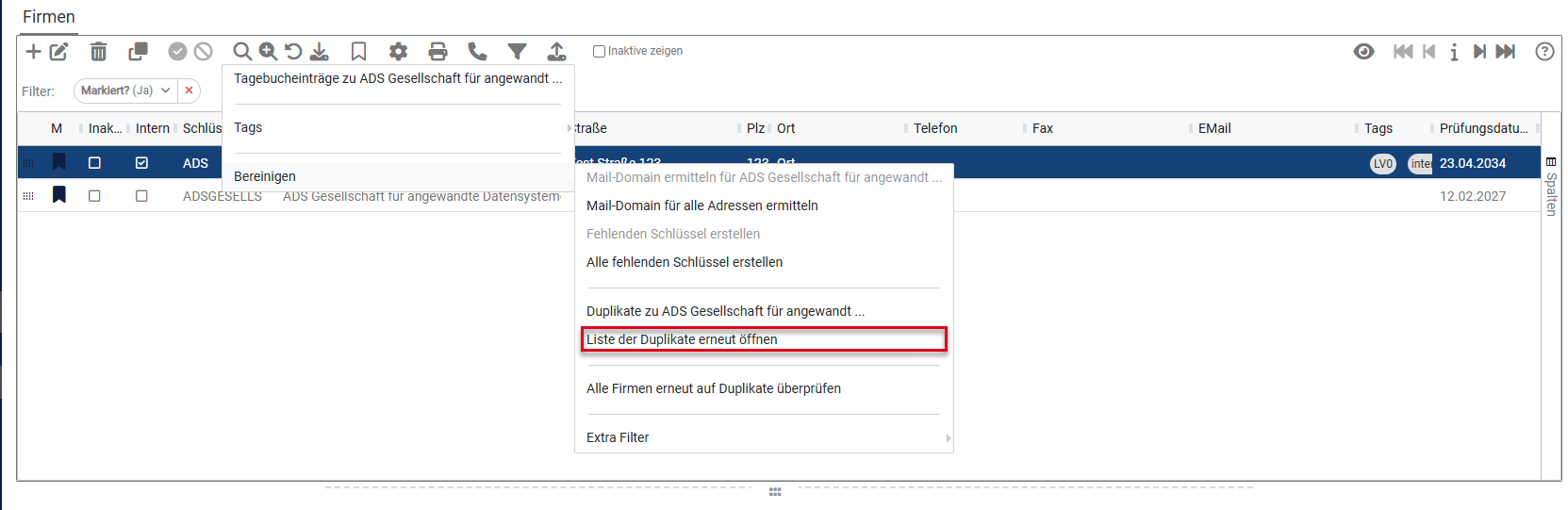
In der Firmen-Maske hat das Funktionsmenü einen neues Untermenü Bereinigen. Darunter gibt es den Punkt Duplikate zu <Firma>. Wenn Sie dieses Menü anwählen, wird nach Firmen gesucht, die ähnlich zur angegebenen Firma sind. Die Suche dauert einige Sekunden und zeigt Ihnen dann alle gefundenen Firmen in einem Infofenster an, analog zum Fenster beim Erfassen.
Alle Firmen durchsuchen
Im Funktionsmenü gibt im Untermenü Bereinigen den Punkt Alle Firmen auf Duplikate überprüfen.
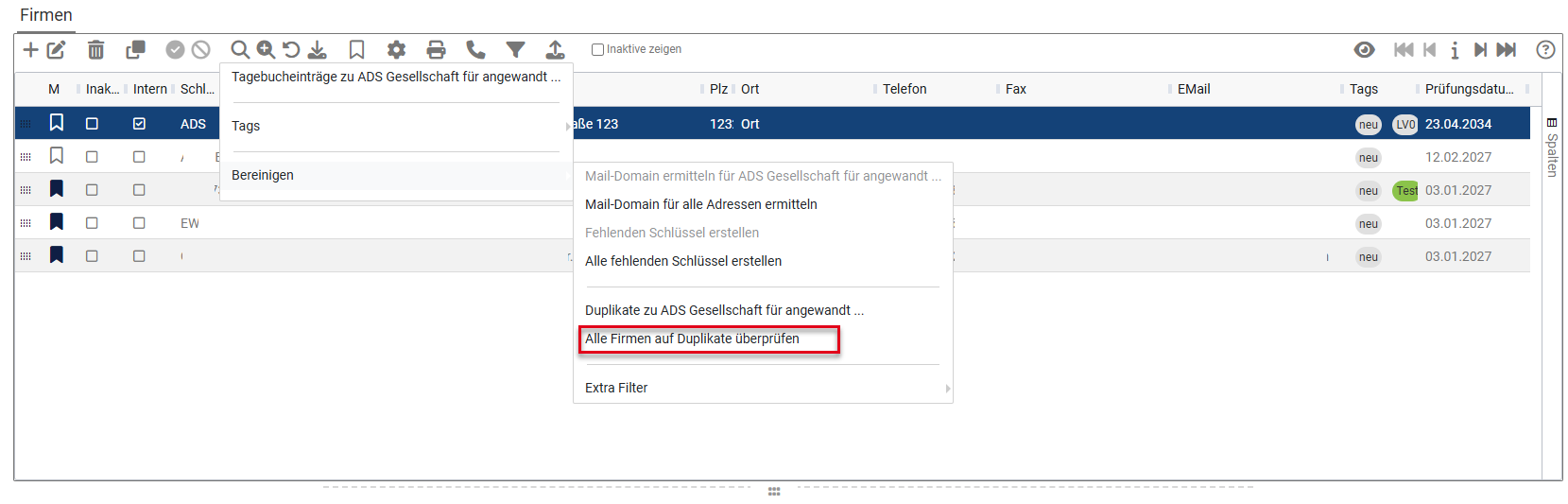
Mit diesem Menü werden im Hintergrund alle Firmen nach Duplikaten durchsucht. Die Ergebnisse der Suche werden intern gespeichert und bleiben auch nach dem Neustart von BauProCheck bestehen. Sie werden informiert, wenn die Suche beendet wurde, und Sie können dann die Ergebnisse öffnen.
Wenn Sie bereits nach Duplikaten gesucht haben und die Liste noch hinterlegt ist, werden Sie gefragt, ob Sie neu suchen, suchen und ergänzen oder neue Firmen durchsuchen wollen.
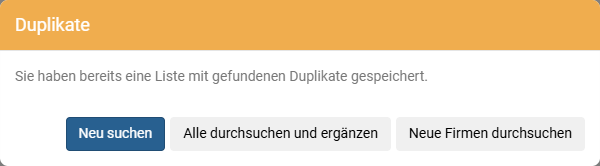
- "Neu suchen" löscht die aktuelle Liste der Duplikate und startet eine neue Suche. Das Programm findet dabei auch Firmen wieder, die Sie zuvor aus der Liste gelöscht haben.
- "Alle durchsuchen und ergänzen" prüft alle Firmen und fügt neue Treffer zur Liste hinzu. Bereits gelöschte Firmen tauchen in dieser Suche nicht wieder auf.
- "Neue Firmen durchsuchen" prüft nur Firmen, die Sie neu angelegt oder bearbeitet haben. Das Programm fügt diese neuen Treffer der bestehenden Liste hinzu.
Duplikate Liste öffnen
Klicken Sie im Menü unter „Bereinigen“ auf „Liste der Duplikate erneut öffnen“. Alternativ können Sie auch auf die Nachricht klicken, die das Ende der Suche anzeigt. Danach öffnet sich die Liste mit den gefundenen Duplikaten.
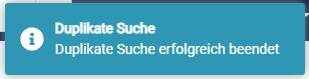
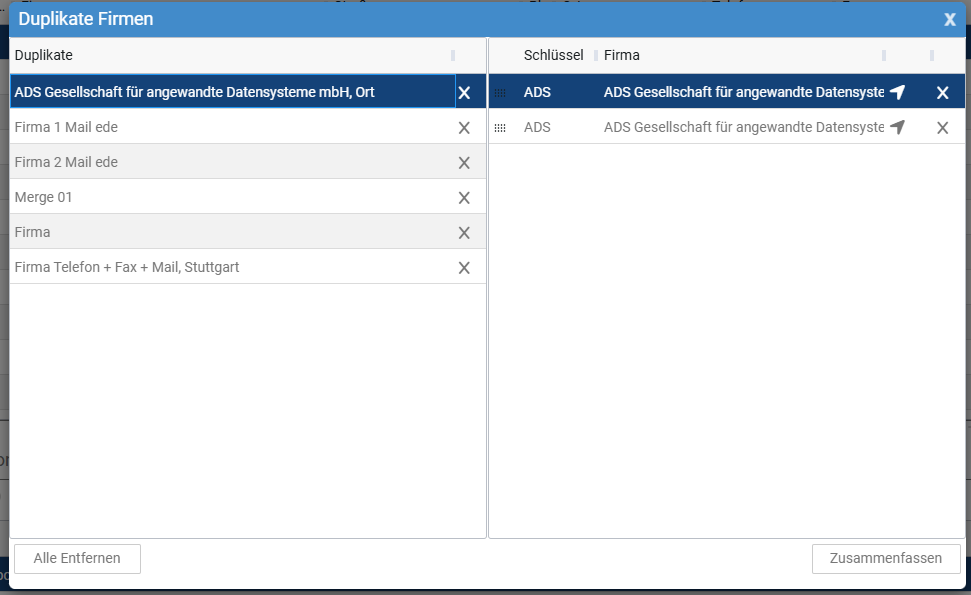
Das Popup zeigt links die Firmen, zu denen Duplikate gefunden wurden. Rechts sehen Sie alle dazu passenden Duplikate.
Klicken Sie auf den Nordpfeil, Quelle anzeigen. Es öffnet sich ein Infofenster, in dem Sie beide Firmen direkt vergleichen.
Klicken Sie auf das X, um Einträge aus der Liste der Duplikate zu entfernen. Das löscht die Firmen nicht aus dem System.
Firmen zusammenfassen
Wenn Sie nach der Prüfung ein echtes Duplikat erkennen, ziehen Sie die Einträge einfach mit der Maus aufeinander. So legen Sie die Firmen zusammen und stellt alle Einträge, die mit der "gezogenen Firma" verbunden sind, auf die Hauptfirma um.
Alternativ klicken Sie auf den Knopf "Zusammenfassen". Damit übertragen Sie die Daten aller anderen Firmen direkt in die ausgewählte Firma.
Firmen aus der Duplikateliste entfernen
Wenn Sie Einträge ganz aus der Liste löschen, sucht das System diese nicht noch einmal. Sie müssen erst die gesamte Liste leeren, um die Einträge wiederzufinden.
⚠️ Hinweise
- Die Suche findet Duplikate anhand von
- Namen
- Adressen
- E-Mails
- Telefonnummern
- Domains
- Firmen mit gleicher Anschrift werden häufig auch als falsche Duplikate gefunden.
- Firmen mit mehreren Niederlassungen, die in BPC jeweils als einzelne Firma erfasst wurden, werden auch häufig als falsche Duplikate gefunden.
- Beim Zusammenfassen werden alle Personen, Adressen und Kommunikationen in die Firma, die übrig bleibt, verschoben.
- Bei Personen wird dabei nicht überprüft, ob es doppelte Personen gibt.
- Bei Adressen und Kommunikationen werden nur offensichtliche Duplikate nicht verschoben, das kann dazu führen, dass sich z.B. Telefonnummern doppeln. Die Adressen und Kommunikationen können dann per Drag & Drop in den jeweiligen Masken zusammengefasst werden.
- Das Zusammenfassen ersetzt an allen Stellen die entfernte Firma durch die neuen Firmen. Diese Änderungen lassen sich nicht automatisch rückgängig machen.