
Listen mit verwendeten Firmen erstellen
Das Erstellen einer Liste von Firmen, mit denen Sie über das Jahr zusammengearbeitet haben, ist sehr undankbar, aber notwendig, wenn Sie Weihnachtskarten versenden wollen.
Mit cleveren Filtern können Sie aus BauProCheck heraus Firmen durchsuchen und dann die Adressen nach Excel ausgeben, damit Sie nur noch die Versandetiketten bedrucken und die Karten unterschreiben müssen.
Folgen Sie einfach unserer Anleitung:
Filtern
Um Firmen für Ihre Aussendung zusammenzustellen, öffnen Sie als Erstes die Firmenliste, indem Sie im Menü Adressen den Punkt Firmen auswählen.
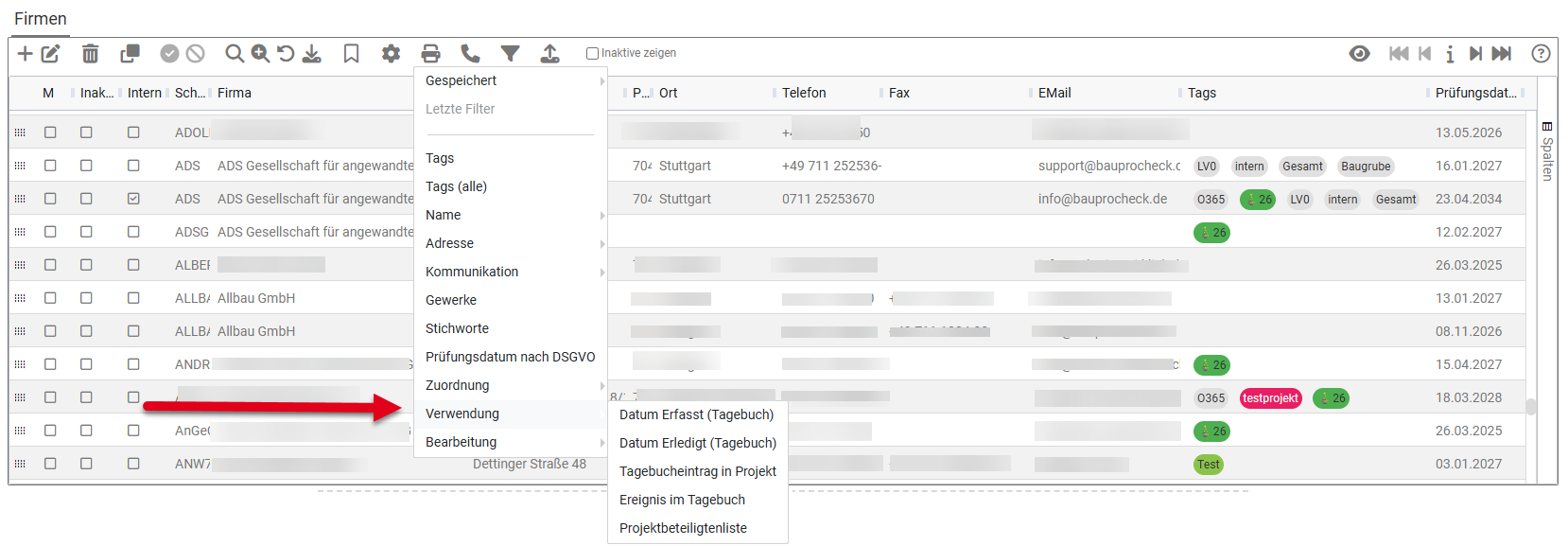
In der Firmenliste gehen Sie dann auf das Filtermenü  . In der Liste der Filter gibt es einen Menüpunkt Verwendung. Dort finden Sie Filter, mit denen Sie anhand der Einträge im Projekttagebuch und in den Projektbeteiligtenlisten filtern können. Mit diesen Filtern stellen Sie sehr einfach Ihre Liste zusammen.
- Datum Erfasst (Tagebuch)
Dieser Filter zeigt Firmen, die einen Tagebucheintrag mit einem Erfasstdatum im ausgewählten Zeitraum aufweisen. - Datum Erledigt (Tagebuch)
Dieser Filter zeigt Firmen, die einen Tagebucheintrag mit einem Erledigtdatum im ausgewählten Zeitraum aufweisen. - Tagebucheintrag in Projekt
Dieser Filter zeigt Firmen, die in den ausgewählten Projekten einen Tagebucheintrag haben. - Ereignis im Tagebuch
Dieser Filter zeigt Firmen, die im Tagebuch einen Eintrag mit den ausgewählten Ereignisarten haben. Damit können Sie z. B. Firmen mit Mängeln filtern, um ihnen ein Stück Kohle zu schicken. - Projektbeteiligtenliste
Dieser Filter zeigt Firmen, die in den Projektbeteiligtenlisten der ausgewählten Projekte verwendet werden.
Datumsbereich filtern
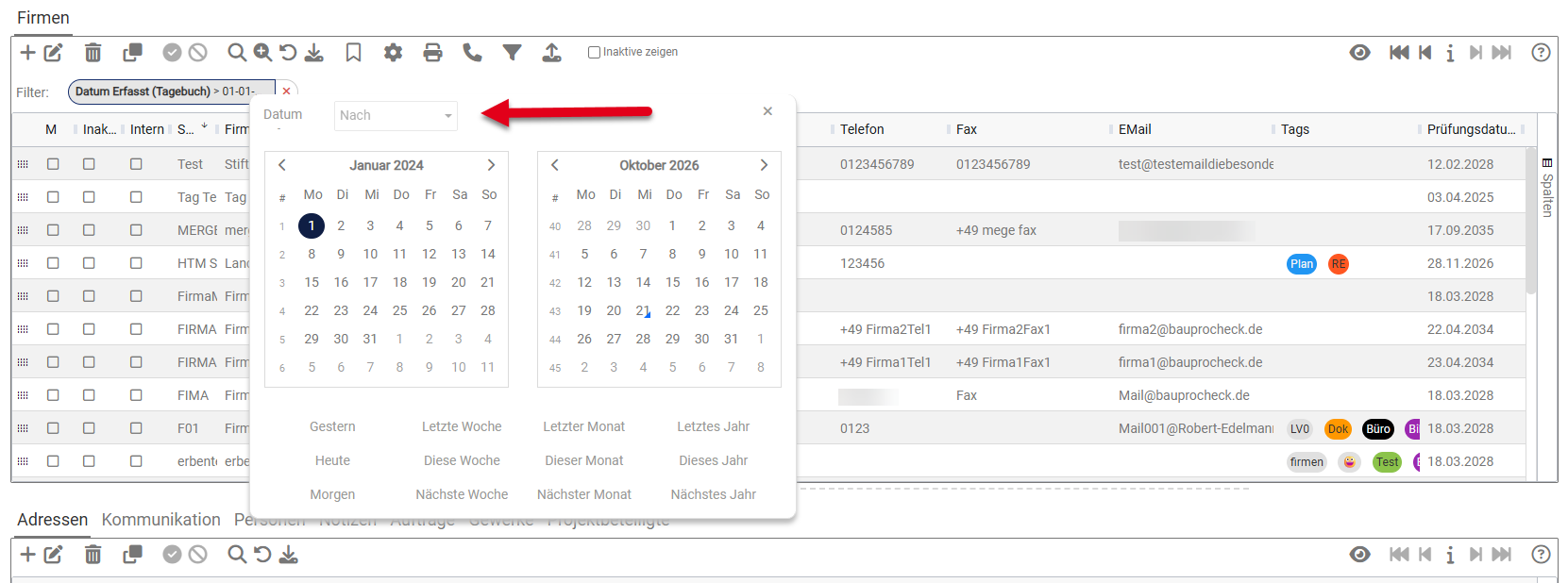
Sie können die Adressliste filtern, indem Sie den Filter Datum Erfasst (Tagebuch) hinzufügen und den Zeitraum einstellen. Ändern Sie dabei die Einstellung von Zwischen auf Nach und wählen Sie ein Startdatum aus. Dann sehen Sie alle Einträge ab diesem Datum.
Tipp:
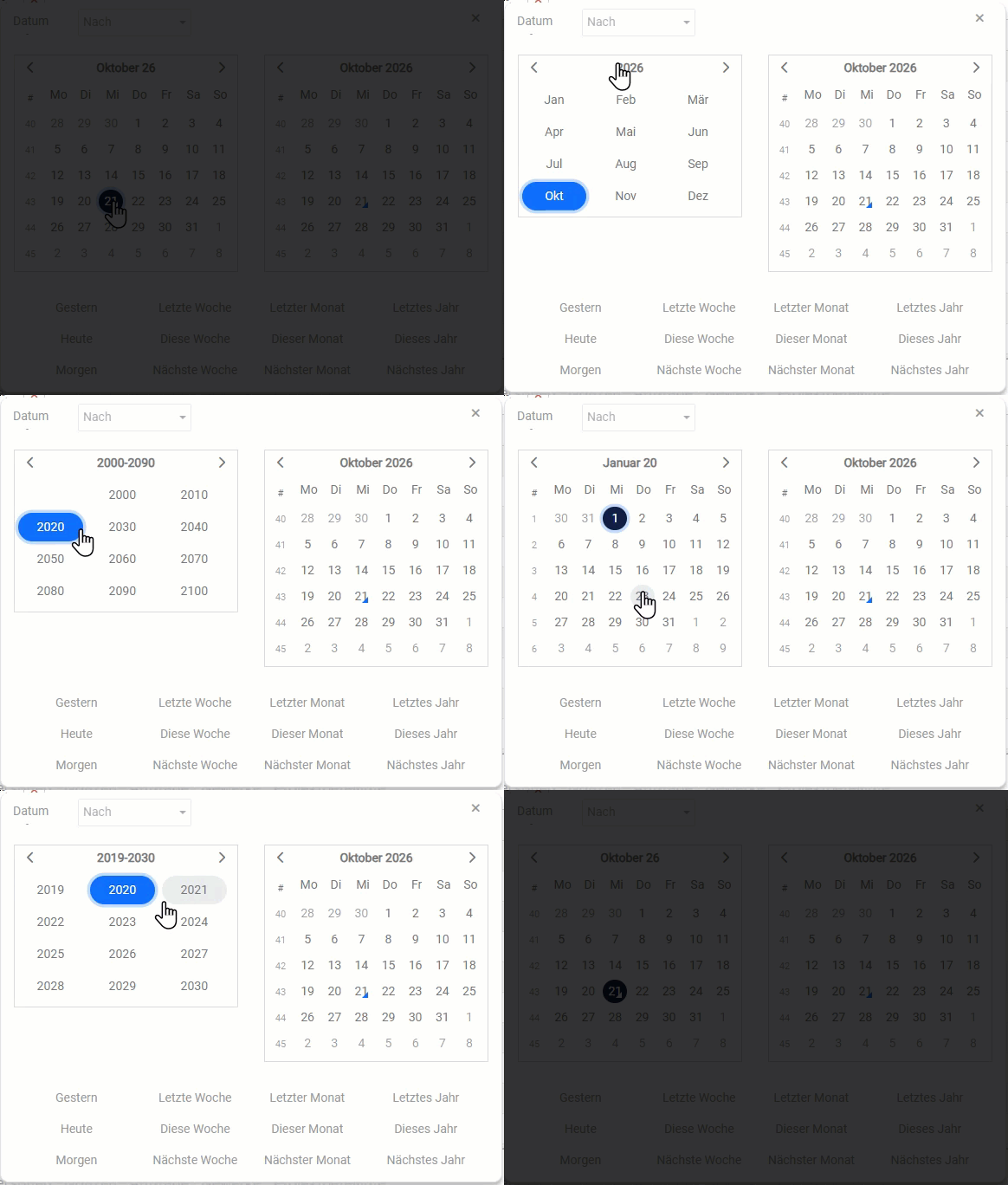
Wenn Sie bei dem Datumsfilter auf den Monat klicken, werden Ihnen die Monate des Jahres zur Auswahl angeboten.
Wenn Sie dort auf das Jahr klicken, werden Ihnen mehrere Jahre zur Auswahl angeboten.
Nach Projekten filtern
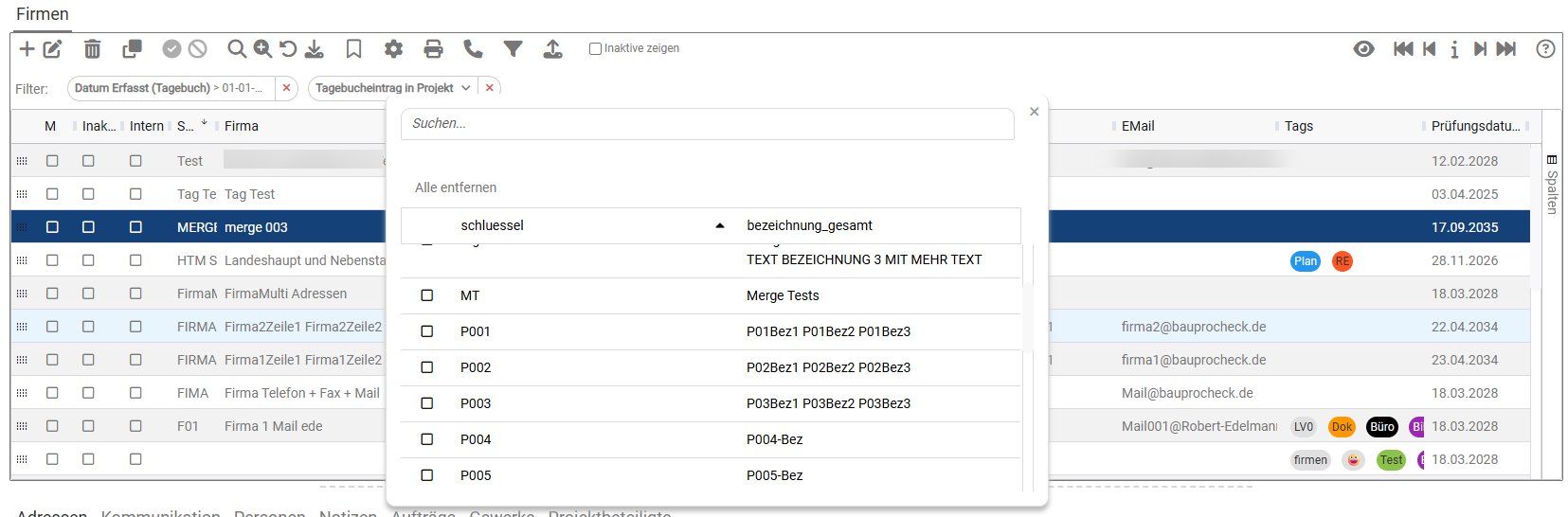
Sie können mit dem Filter Tagebucheintrag in Projekt oder Projektbeteiligtenliste auf Einträge in Projekten filtern. Damit können Sie z. B. auf Einträge in einem Akquiseprojekt filtern, die Ihnen besonders wichtig sind.
Mit Tagebucheintrag in Projekt erwischen Sie Firmen, die mindestens einen Tagebucheintrag in dem Projekt haben. Mit Projektbeteiligtenliste werden Ihnen nur Firmen angezeigt, die in der Projektbeteiligtenliste der ausgewählten Projekte eingetragen sind.
Tag für die Liste vergeben
Typischerweise werden Sie nicht nur Firmen nach Datum filtern, sondern auch Karten an weitere langjährige Geschäftspartner senden möchten.
Um die unterschiedlichen Quellen zusammenzuführen, bietet es sich an, ein Tag zu den Firmen hinzuzufügen, mit dem Sie dann die unterschiedlichen Bestände im Ganzen ausgeben können.
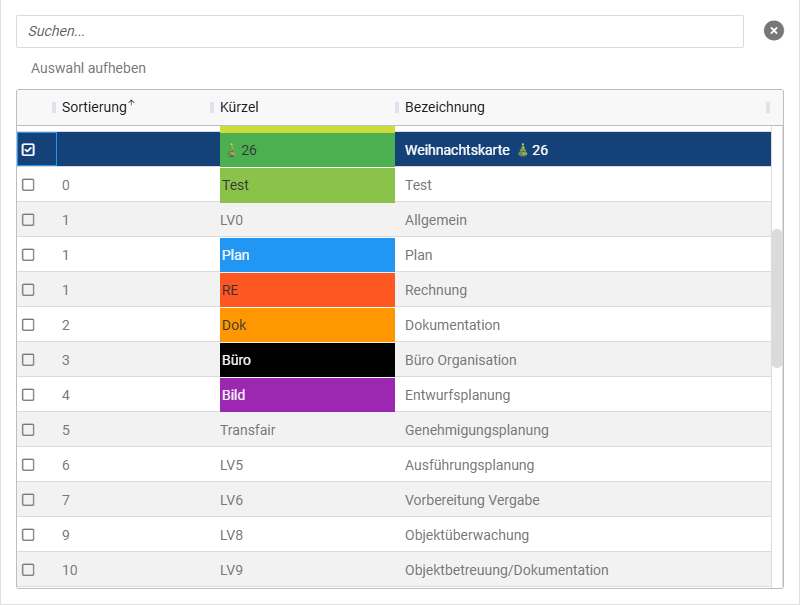
Erstellen Sie dazu unter Stammdaten/Workflow/Tags einen neuen Tag für Ihre Liste z. B. Weihnachtskarten 🎄26 .

Stellen Sie sicher, dass das Tag nicht vererbt wird, da sonst alle Tagebucheinträge, die mit der Firma zu tun haben, auch entsprechend gekennzeichnet würden.
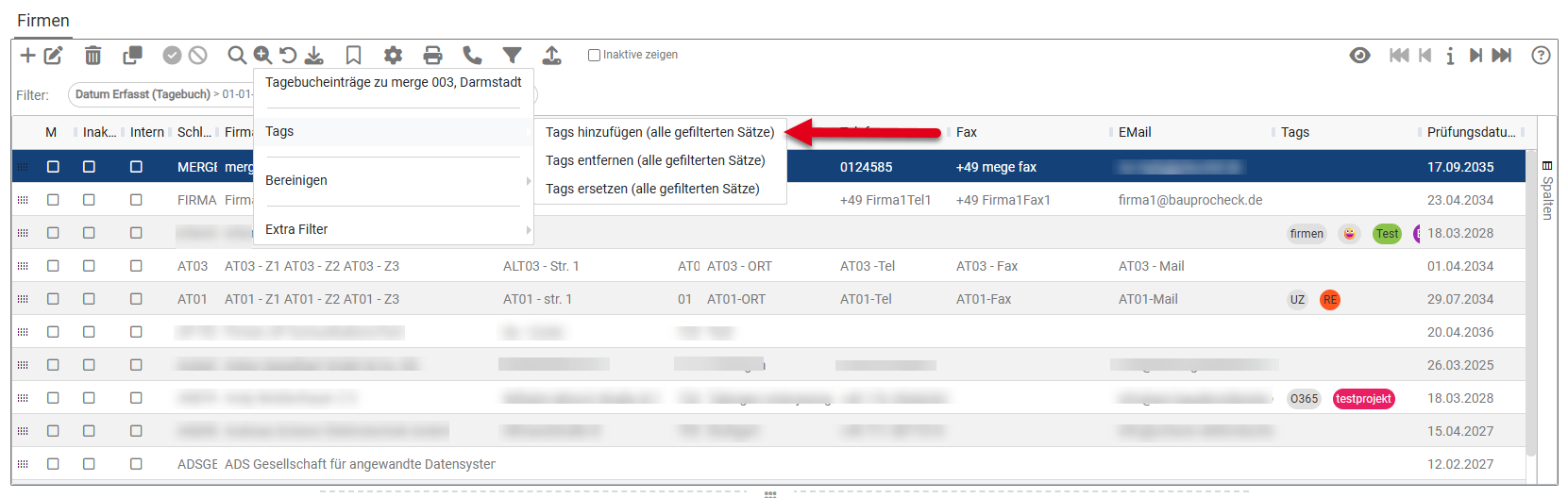
Den neuen Tag können Sie im Funktionsmenü  unter Tags/Tags hinzufügen (alle gefilterten Sätze) allen aktuell gefilterten Firmen zuweisen:
Einzelne Firmen überprüfen
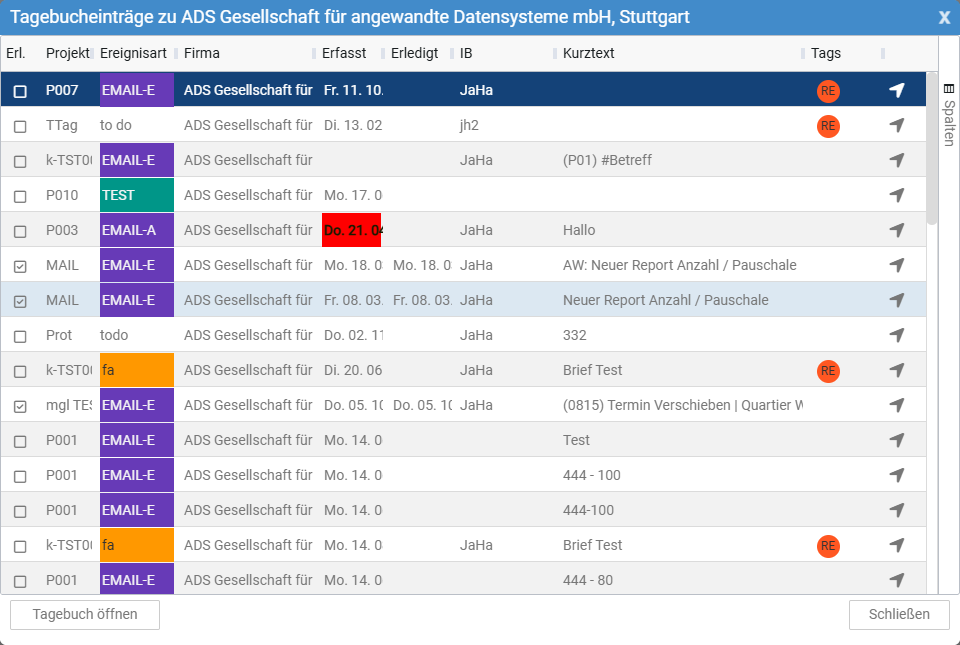
Wenn Sie die Liste durchgehen und sich nicht sicher sind, ob eine Firma wirklich in die Liste gehört, oder ob es sich um ein Versehen handelt, können Sie Tagebucheinträge, die zu der Firma gehören, einfach aufrufen.
Wählen Sie im Funktionsmenü die Funktion Tagebucheinträge zu Firma aus, um die Einträge, die zur Firma gehören, in einem Fenster aufzurufen.
Damit können Sie prüfen, ob es sich um den neuen Bauherrn handelt oder den Stukkateur, mit dem Sie im Oktober einen Gerichtstermin hatten.

Verschiedene Filter zu einer Liste kombinieren
Um Firmen aus mehreren "Quellen" bzw. aus mehreren Filtern zusammenzutragen und gemeinsam zu exportieren, können Sie einfach die Filter nacheinander aufrufen und jeweils das neue Tag vergeben.
Wenn eine Firma in mehreren Filtern drin ist, macht das nichts aus, das Tag bleibt zugeordnet.
Außerdem können Sie natürlich Firmen von Hand das Tag zuweisen.
Tag von mehreren Firmen entfernen
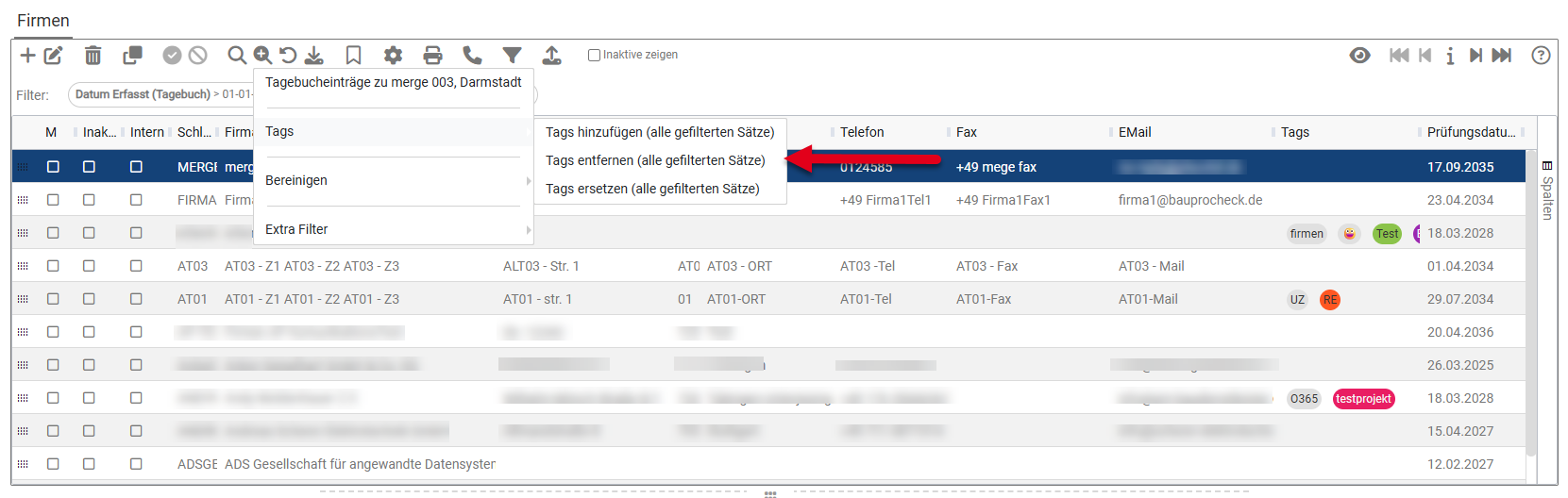
Sie können auch die Liste der Firmen verkleinern, indem Sie z. B. nach einem Projekt "Rechtsstreit" filtern und alle Firmen, die in dem Projekt vorkommen, von Ihrer Liste entfernen.
Das geht sehr einfach mit der Funktion Tags entfernen (alle gefilterten Sätze). Damit können Sie Tags von mehreren Firmen auf einmal entfernen.
Export der getaggten Firmen
Wenn Sie mit der Liste zufrieden sind, filtern Sie nach dem Tag, das Sie angelegt haben. Danach exportieren  Sie einfach die angezeigte Firmenliste als Excel-Datei.
